
通过计算机使用,Codex 可以查看并操作 macOS 上的图形用户界面。当命令行工具或结构化集成不足以完成任务时,可以使用此功能,例如:检查桌面应用、使用浏览器、更改应用设置、处理不可通过插件访问的数据源,或复现仅出现在图形界面中的 Bug。
由于计算机使用可能会影响项目工作区之外的应用和系统状态,请将其用于范围明确的任务,并在继续之前审查权限提示。
设置计算机使用
Section titled “设置计算机使用”在 Codex 设置中,打开「Computer Use」并点击「Install」安装计算机使用插件,然后才能让 Codex 操作桌面应用。当 macOS 提示授予权限时,如果你希望 Codex 能够查看并操作目标应用,请授予屏幕录制和辅助功能权限。
要使用计算机使用,请授予:
- 屏幕录制权限:使 Codex 能够查看目标应用。
- 辅助功能权限:使 Codex 能够点击、输入和导航。
何时使用计算机使用
Section titled “何时使用计算机使用”当任务依赖于难以仅通过文件或命令输出验证的图形用户界面时,选择计算机使用。
适用场景包括:
- 测试 Codex 正在构建的 macOS 应用、iOS 模拟器流程或其他桌面应用。
- 执行需要使用 Web 浏览器的任务。
- 复现仅出现在图形界面中的 Bug。
- 更改需要通过 UI 点击操作的应用设置。
- 查看无法通过插件访问的应用或数据源中的信息。
- 在你继续其他工作时,在后台运行范围明确的任务。
- 执行跨越多个应用的工作流。
对于本地构建的 Web 应用,请优先使用应用内浏览器。
Windows 前台使用
Section titled “Windows 前台使用”在 Windows 上,计算机使用(computer use)运行在活动桌面上。当您继续使用同一个 Windows 会话时,它无法在后台运行,因此在任务运行时,请做好 Codex 会移动光标、打字并接管前台的准备。
对于那些应该在您离开时继续运行的 Windows 任务,请保持 Windows 设备处于解锁状态并连接到互联网。您可以使用手机进行远程控制来检查进度或发送后续指令,或者在 Windows 虚拟机内部运行 Codex 应用程序,这样计算机使用就会接管虚拟机,而不是您的主桌面。
启动计算机使用任务
Section titled “启动计算机使用任务”在提示词中提及 @Computer 或 @AppName,或者直接要求 Codex 使用计算机使用。描述 Codex 应操作的具体应用、窗口或流程。
使用计算机使用打开应用,复现新手引导流程中的 Bug,并修复导致该 Bug 的最小代码路径。每次修改后,重新运行相同的 UI 流程。打开 @Chrome,验证结账页面在最新更改后仍能正常工作。如果目标应用提供了专用插件或 MCP 服务器,对于数据访问和可重复操作,优先使用这些结构化集成。当 Codex 需要以可视方式检查或操作应用时,选择计算机使用。
计算机使用的 macOS 系统权限与 Codex 中的应用审批是独立的。macOS 权限允许 Codex 查看和操作应用;应用审批则决定你允许 Codex 使用哪些应用。文件读取、文件编辑和 Shell 命令仍遵循线程的沙箱和审批设置。
使用计算机使用时,Codex 只能在你允许的应用中查看和执行操作。在任务执行过程中,Codex 在操作你计算机上的某个应用之前会请求你的许可。你可以选择「始终允许」,以便 Codex 将来无需再次询问即可使用该应用。你可以在 Codex 设置的「Computer Use」部分中从「始终允许」列表中移除应用。
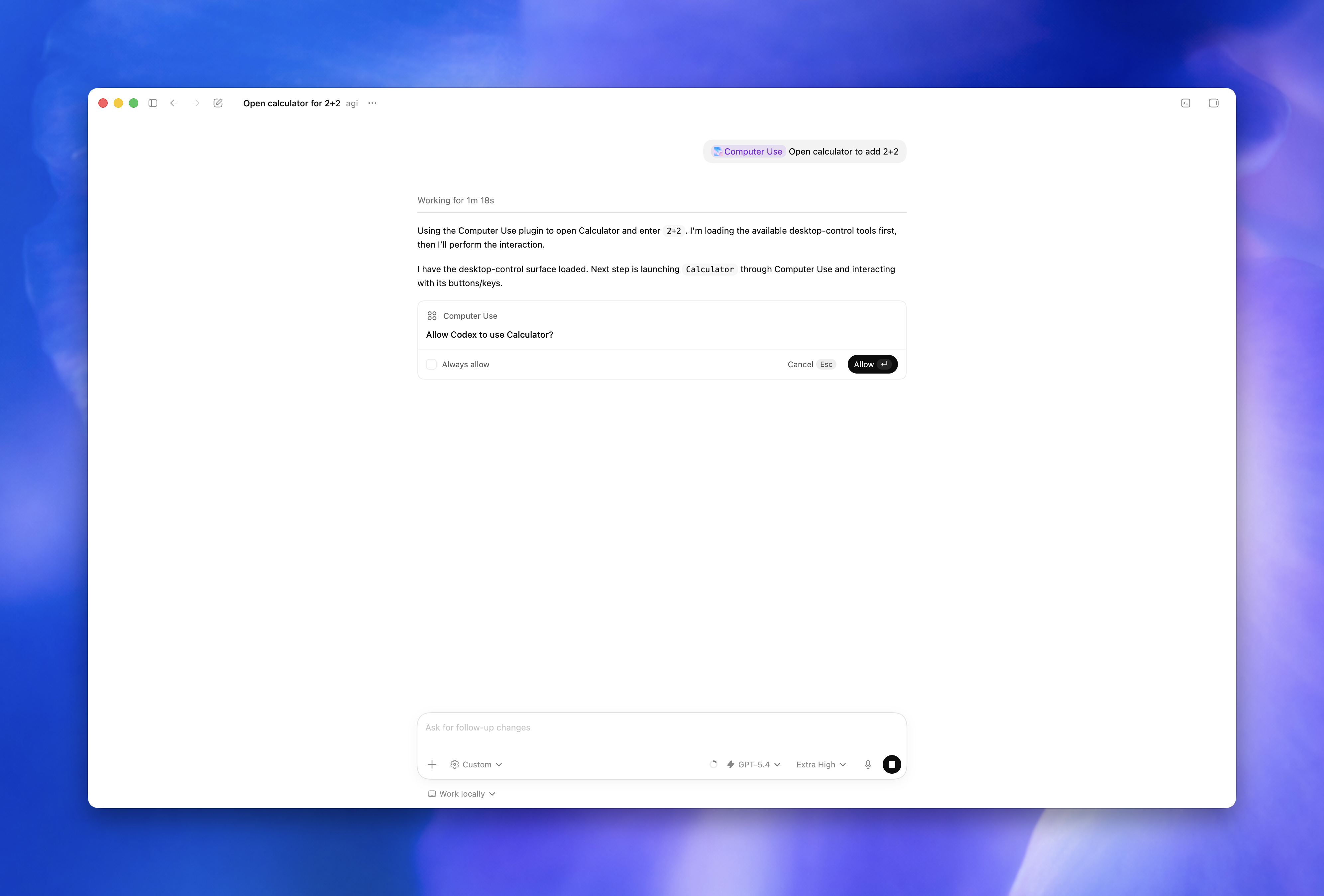
在采取敏感或具有破坏性的操作之前,Codex 也可能会请求许可。
如果 Codex 无法看到或控制某个应用,请打开「系统设置 > 隐私与安全性」,检查 Codex 应用的屏幕录制和辅助功能权限。
锁定的计算机使用允许 Codex 在您的 Mac 锁定后使用 “计算机使用” 功能,但前提是您必须启用它。当 Codex 任务需要在 Mac 锁定后通过连接的设备使用桌面应用程序时,请使用此功能。
当您启用锁定的计算机使用时,Codex 会安装一个 Apple 授权插件,该插件会参与 macOS 的解锁流程。
锁定使用的范围被故意限制得很窄。它不是您 Mac 的通用远程解锁途径,也不允许其他应用程序或本地进程解锁计算机。
要使用锁定的计算机使用:
- 打开 Codex 设置 > 计算机使用(Computer Use)。
- 启用锁定的计算机使用。
- 在您的 Mac 屏幕锁定后,从连接的设备启动一个使用 “计算机使用” 的任务。
当 Mac 锁定后,Codex 任务通过 “计算机使用” 访问某个应用程序时,Codex 会临时解锁 Mac,同时阻止本地使用并保留锁屏保护。在解锁之前,Codex 会检查该解锁尝试是否属于处于活动状态且受信任的 “计算机使用” 轮次。在这段短暂的窗口期之外,Codex 会拒绝解锁,并在需要时要求您手动解锁。
锁定使用包含以下安全保护措施:
- 授权窗口是短暂的,且仅限定于当前的解锁尝试。
- 自动解锁仅在活跃的 “计算机使用” 轮次期间对 Codex 可用。
- 当桌面被临时解锁时,Codex 会覆盖每一个显示器。
- 如果 Codex 检测到本地键盘或光标输入,它会重新锁定 Mac 并暂停自动解锁,直到您手动将其解锁。
使用计算机使用时,Codex 可以查看屏幕内容、截取屏幕截图,并与目标应用中的窗口、菜单、键盘输入和剪贴板状态进行交互。
请将目标应用中可见的应用内容、浏览器页面、截图和打开的文件视为 Codex 在任务运行期间可能处理的上下文。
保持任务范围狭窄,并在涉及敏感流程时保持在场:
- 每次为 Codex 指定一个明确的目标应用或流程。
- 你可以随时停止任务或接管计算机的控制权。
- 关闭不需要用于任务的敏感应用。
- 避免涉及密钥的任务,除非你在场并能够批准每一步操作。
- 在允许 Codex 使用某个应用之前,先审查应用权限提示。
- 仅对你信任 Codex 在未来任务中自动使用的应用使用「始终允许」。
- 对于涉及账户、安全、隐私、网络、支付或凭证相关的设置,请保持在场。
- 如果 Codex 开始与错误的窗口交互,请取消任务。
如果 Codex 使用你的浏览器,它可能会与你已登录的页面进行交互。审查网站操作时应将其视为你自己在操作:网页可能包含恶意或误导性内容,网站可能将已批准的点击、表单提交和登录后的操作视为来自你的账户。如果你想在 Codex 工作时继续使用浏览器,请让 Codex 使用其他浏览器。
该功能无法自动化终端应用或 Codex 本身,因为自动化它们可能会绕过 Codex 的安全策略。它也无法以管理员身份进行身份验证,或批准计算机上的安全和隐私权限提示。
文件编辑和 Shell 命令在适用的情况下仍遵循 Codex 的审批和沙箱设置。通过桌面应用所做的更改可能不会出现在审查面板中,直到它们被保存到磁盘并由项目跟踪。你的 ChatGPT 数据控制措施适用于通过 Codex 处理的内容,包括计算机使用所截取的屏幕截图。