
在 IDE 中与 Codex 结对编程
Codex 是 OpenAI 的编程智能体,能够读取、编辑和运行代码。它帮助你更快地构建、消灭 bug 和理解不熟悉的代码。通过 Codex VS Code 扩展,你可以在 IDE 中与 Codex 并肩工作,或将任务委托给 Codex Cloud。
ChatGPT Plus、Pro、Business、Edu 和 Enterprise 套餐均包含 Codex。
Codex IDE 扩展支持 VS Code 分支(如 Cursor 和 Windsurf)以及 JetBrains IDE。
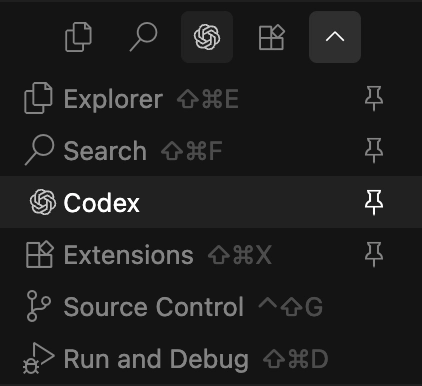
安装完成后,Codex 会出现在编辑器侧边栏中。VS Code 默认将 Codex 放在右侧边栏。如果看不到,请重启编辑器。
如果您使用的是 Cursor,活动栏默认会水平显示。折叠的项可能会隐藏 Codex,因此您可以将其固定并重新调整扩展插件的顺序。
JetBrains IDE 集成
Section titled “JetBrains IDE 集成”要在 Rider、IntelliJ、PyCharm 或 WebStorm 等 JetBrains IDE 中使用 Codex,请安装 JetBrains IDE 集成插件。它支持使用 ChatGPT 账户、API 密钥或 JetBrains AI 订阅登录。
安装适用于 JetBrains IDE 的 Codex
将 Codex 移到右侧边栏
Section titled “将 Codex 移到右侧边栏”在 VS Code 中,Codex 自动出现在右侧边栏。如果你偏好左侧边栏,将 Codex 图标拖到左侧活动栏即可。
在 Cursor 等 VS Code 分支中,你可能需要手动将 Codex 移到右侧边栏:
- 打开编辑器设置,搜索
activity bar(在工作台设置中) - 将方向改为 垂直(vertical)
- 重启编辑器
- 将 Codex 图标拖到右侧边栏(例如放在 Cursor 聊天旁边)
- 将活动栏方向改回水平以恢复默认布局

现在将 Codex 图标拖动到右侧边栏(例如,紧邻您的 Cursor 聊天框)。Codex 将作为另一个标签页显示在边栏中。
移动完成后,将活动栏方向重置为水平以恢复默认行为。如果您以后改变主意,可以随时将 Codex 拖回主(左侧)边栏。
安装扩展后,系统会提示你用 ChatGPT 账户或 API 密钥登录。你的 ChatGPT 套餐包含使用额度,无需额外设置即可使用 Codex。
扩展会自动更新,你也可以打开 IDE 中的扩展页面手动检查更新。
Codex 包含多个命令,你可以在 IDE 设置中绑定为键盘快捷键(例如切换 Codex 聊天或向 Codex 添加上下文)。
查看所有可用命令:点击 Codex 聊天中的设置图标 → 键盘快捷键
使用 Codex IDE 扩展
Section titled “使用 Codex IDE 扩展”编辑器上下文提示
Section titled “编辑器上下文提示”利用打开的文件、选中内容和 @file 引用来获得更相关的结果,同时减少提示长度。
使用默认模型或切换到其他模型以利用它们各自的优势。
调整推理力度
Section titled “调整推理力度”选择低(low)、中(medium)、高(high),根据任务在速度和深度之间权衡。
无需离开编辑器即可生成或编辑图像,在需要迭代时使用参考资源。
选择审批模式
Section titled “选择审批模式”在 聊天(Chat)、智能体(Agent) 和 智能体(完全访问) 之间切换,控制 Codex 的自主程度。
将较长的任务卸载到云端环境,然后在不离开 IDE 的情况下监控进度并审查结果。
跟进云端工作
Section titled “跟进云端工作”预览云端变更、请求后续调整,并将结果差异应用到本地进行测试和完成。
IDE 扩展命令
Section titled “IDE 扩展命令”查看完整的命令列表,你可以在命令面板中运行这些命令并绑定为键盘快捷键。
使用斜杠命令控制 Codex 的行为,并快速从聊天中更改常用设置。
通过编辑器设置调整模型、审批模式和其他默认值,让 Codex 适应你的工作流程。
查看官方完整文档 →