
变体允许你把按钮、图标或开关等相似组件分组为一个可自定义组件。你不必为每种状态、尺寸或样式在单独组件之间导航,而是可以通过明确定义的属性,在一个统一组件中管理它们。
想象一个按钮组件,可以在 primary 和 secondary 样式、active 和 disabled 状态、小尺寸和大尺寸之间切换。这就是变体的能力。
为什么变体重要?
Section titled “为什么变体重要?”- 更清晰的库:在设计视口、图层面板和交换菜单中保持相关设计有序。变体会把组件整理为整洁、可管理的集合,并允许你在切换时保留覆盖。
- 更快的设计工作流:通过简单属性控件快速在状态或样式之间切换,更容易查找并选择正确版本。
- 更好的团队协作:变体可以匹配代码中处理状态的方式,帮助设计师和开发人员保持同步。
(视频略)
理解变体:属性和值
Section titled “理解变体:属性和值”组件变体由属性及其值组织。
- 属性定义区分变体的维度,例如 Color、Size、State。
- 值是属性中的具体选项,例如 Primary/Secondary、Small/Large、Default/Hover/Pressed。
每个变体都是所有属性值的唯一组合,例如 Color=Primary + Size=Small + State=Hover。
变体至少需要一个属性,并且属性值应保持一致,以便切换可预测,并在连接图层之间保留覆盖。
创建和修改变体
Section titled “创建和修改变体”可以从现有组件或另一个变体创建变体:
- 从组件:按
Ctrl+K,或右键并选择 Create variant。 - 从变体:选择变体并按
Ctrl+K,或右键并选择 Create variant。 - 通过拖动:把主组件拖入已有变体组件中,将其添加为新变体。
- 从 Design 标签:选择组件或变体,打开组件名称旁的上下文菜单并选择 Create variant。
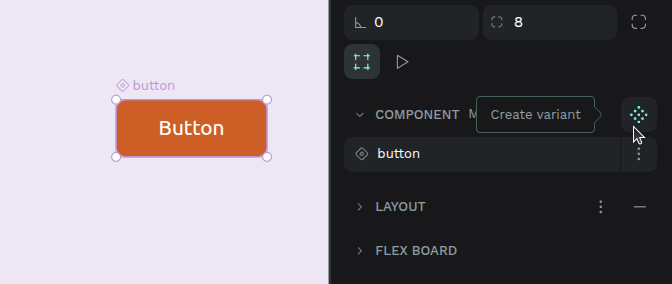
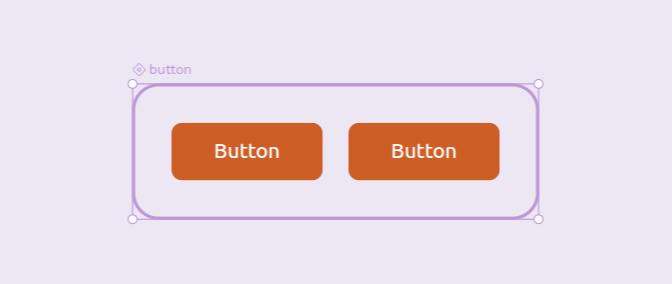
创建变体后:
- 它会出现在原始组件旁边的专用变体区域中,默认使用水平 flex 布局。
- 变体之间的共享图层会自动连接,以便保留覆盖。
- 变体会使用其属性值命名,例如 Primary / Hover。
管理变体属性
Section titled “管理变体属性”属性是定义和区分变体的关键。当选择变体或带变体组件时,它们会显示在 Design 标签中。
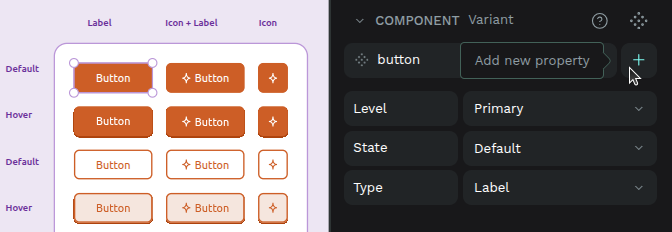
- 从 Design 标签:选择组件或其某个变体后,可通过菜单添加新属性。该属性会以默认值添加到所有现有变体中。
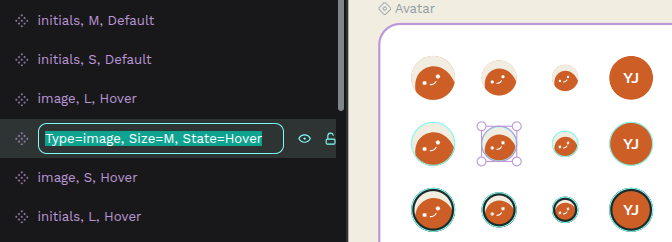
- 从图层面板:使用公式
[property_name]=[value]。
- 从 Design 标签:选择组件或变体,然后点击属性名称编辑其名称和/或值。
- 从图层面板:使用公式
[property_name]=[value]。
- 从 Design 标签:选择主组件(不是单个变体),按属性旁边的减号按钮。
- 从图层面板:通过编辑所有变体名称,使它们的公式中不再包含该属性。
变体至少必须有一个属性,不能删除最后一个属性。
选择多个变体时,Design 标签会显示它们的所有属性和值。如果某个属性在所选变体中具有不同值,会显示 “Mixed”,允许你统一覆盖它们。
- 选择变体,右键并选择 Delete。
- 把变体拖出组件,会将其转为独立组件,而不是删除它。
如果删除最后一个变体,整个组件会被移除。
如果你有某个原始变体已删除的副本,可以恢复它:
- 选择变体副本,右键并选择 Restore variant(如果主组件仍存在,该选项会显示)。
布尔变体的切换开关
Section titled “布尔变体的切换开关”当变体属性表示布尔状态时,Penpot 可以将其显示为切换开关,而不是下拉列表。这在处理副本时可更快、更直观地在两个相反值之间切换。
切换开关只会在选择副本时替代属性值下拉列表出现。
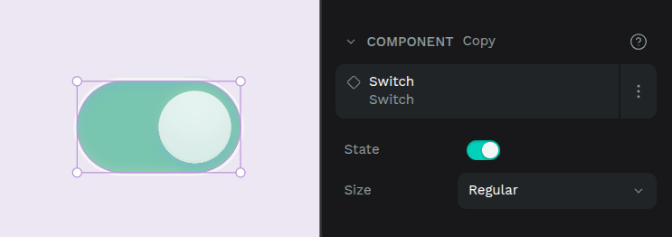
为了让 Penpot 识别属性为布尔值并显示切换开关,该属性必须正好定义两个相反值。可使用以下任意值对:
true/falseon/offyes/no
值的顺序不重要。Penpot 会自动映射到 ON 和 OFF 状态:
- ON 状态:
true、yes、on - OFF 状态:
false、no、off
创建变体后,可以把带变体组件的副本放入设计中,并在不同版本之间切换。
从 Assets 标签
Section titled “从 Assets 标签”像拖动任何其他组件一样,把带变体组件从 Assets 标签拖放到设计视口。放置后,可以在 Design 标签中使用其属性切换到所需变体。
从 Design 标签
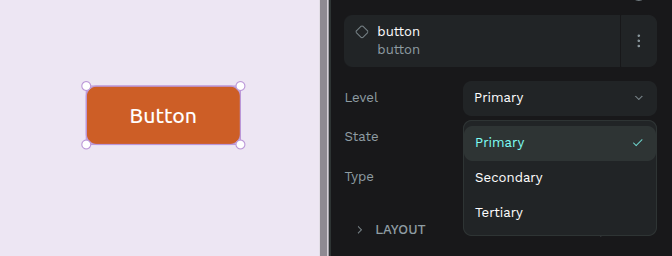
Section titled “从 Design 标签”选择变体时:
- 你会看到其属性和值。
- 更改一个或多个属性值,即可切换到另一个变体。
- 如果所选组合不存在,Penpot 会建议最接近的匹配。
变体的关键优势之一,是在切换时保留覆盖。覆盖是你对组件实例所做的、偏离原始定义的特定更改,例如更改文本内容或特定颜色。
变体之间的图层满足以下条件时会被视为已连接:
- 名称相同。
- 类型相同。矩形、椭圆、路径和布尔运算视为同一类型。
- 具有相同层级。组、画板和布局被视为等效。
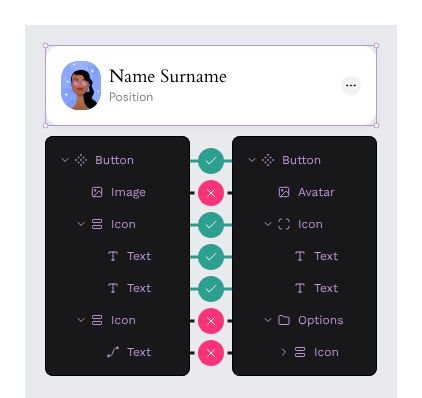
示例:如果 Variant 1 有一个名为 label 且颜色为红色的文本图层,你在实例中把其内容改为 Click here,然后切换到也具有 label 文本图层的 Variant 2,Click here 内容会保留,同时应用 Variant 2 的颜色。
更改这些条件中的任意一项(例如重命名或对图层编组)都会断开连接;恢复该更改会重新建立连接。
批量将组件转换为变体
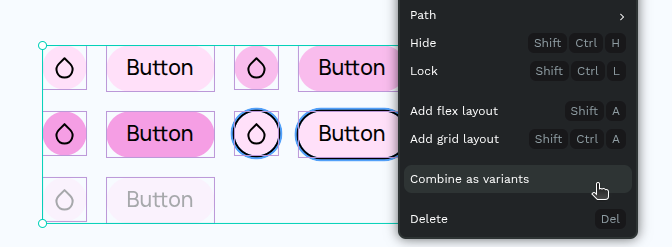
Section titled “批量将组件转换为变体”如果已有多个相关组件,可以把它们合并为一个带变体组件:
- 从 Assets 标签:选择同一组中的组件,右键 → Combine as variants。
- 从视口:选择多个组件 → 右键 → Combine as variants。
- 从 Design 标签:如果满足条件,组件卡片上会出现 Combine as variants 按钮。
条件:
- 组件必须在同一页面上。
- 已经具有变体的组件不能被合并。
合并后:
- 会创建包含所有原组件的变体区域。
- 属性名称和值会根据组件名称生成。
将变体转换回组件
Section titled “将变体转换回组件”要把变体转为独立组件:
- 将其拖出变体区域(设计视口或图层面板)。
- 剪切并粘贴到变体区域之外。
新组件的名称会包含原组件名称和该变体的属性值。