
图层是可以放置在视口中的对象或项目。画板、形状、文本、路径和图形都是图层。下面介绍 Penpot 中可用的不同图层,以及如何充分使用它们。
画板是一种图层,可作为内容组织和布局的高级容器。如果你想针对特定屏幕或打印尺寸进行设计,画板非常有用。画板可以包含其他画板。一级画板默认会显示在查看模式中,作为设计中的屏幕或文档中的页面。画板内部的图层也可以被裁剪。画板是 Penpot 中非常强大的元素,为创建和组织设计提供了大量可能性。
要创建画板,请使用工具栏中的画板工具,或使用快捷键 B。
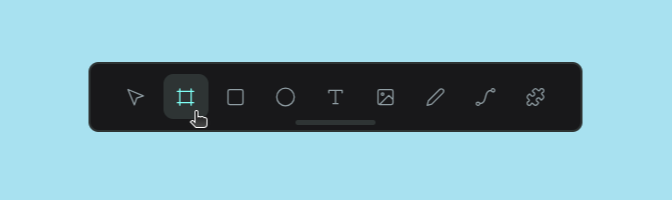
选择画板工具后,有两种方式:
- 预先选择画板尺寸:可以从提供的预设中选择常见设备分辨率和标准打印尺寸。使用搜索字段可按名称筛选预设。
- 点击并拖动:绘制一个大致尺寸的框架,然后立即编辑其宽高值以获得精确尺寸。
(视频略)
提示:可以使用菜单中的 “Selection to board” 选项,或快捷键 Ctrl/⌘ + Alt + G,围绕一个或多个选中图层创建画板。
选择画板时有两种情况:
- 对于内部至少有一个对象的一级画板,点击画板名称,或按
Ctrl/⌘并点击画板区域来选择,然后拖动。 - 对于其他画板(空的一级画板和内部画板),直接点击即可选择。
(视频略)
可以通过多种方式重命名画板:
- 在工作区视口中双击画板名称。
- 在图层面板中双击画板名称。
- 按
Alt/⌥+N,在图层面板中重命名画板。 - 右键显示菜单并选择 “Rename”。
(视频略)
将画板设为缩略图
Section titled “将画板设为缩略图”在工作区中,可以选择某个画板作为文件缩略图,它会显示在仪表盘的文件卡片中。
要设置自定义缩略图:
- 选择一个画板。
- 右键显示菜单并选择 “Set as thumbnail”,或按
ShiftT。
(视频略)
复制画板链接
Section titled “复制画板链接”你可以获取每个单独画板的链接,方便与团队成员共享,或在文档中包含直接链接。
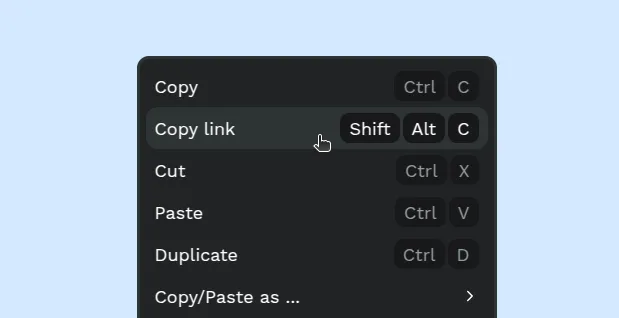
有两种复制画板直接链接的方式:
- 使用菜单:选择画板,右键并选择 “Copy link”。
- 使用快捷键:选择画板并按
Shift/⇧+Alt/⌥+C。
画板提供是否裁剪其内容的选项。
(视频略)
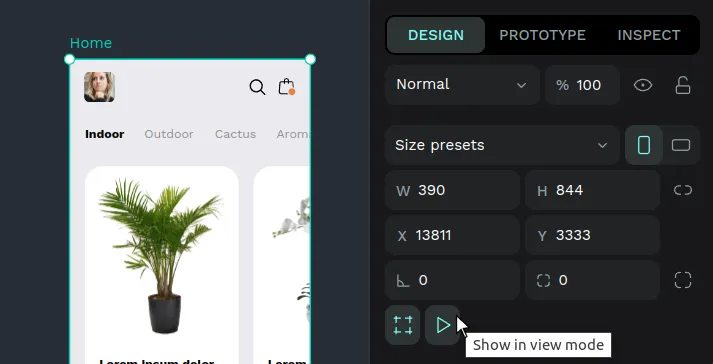
在查看模式中显示
Section titled “在查看模式中显示”画板可以作为查看模式中的独立画板/屏幕显示。使用此设置可以决定哪些画板应作为演示中的独立项目显示。
默认值:
由于第一层级(一级)的看板极有可能被用作屏幕,而其内部的看板则不会,因此对于新创建的看板有不同的默认设置。
- 在第一层级(视口)创建的看板:默认显示。
- 在其他看板内部创建的看板:默认不显示。
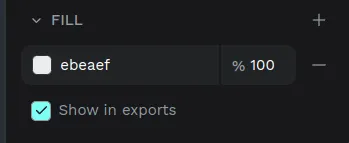
在导出中显示填充
Section titled “在导出中显示填充”有时你并不需要画板成为设计的一部分,而只是把它作为工作的支撑。Penpot 允许你决定画板填充是否在导出中显示;只需勾选或取消填充设置下方的 “Show in exports” 选项。
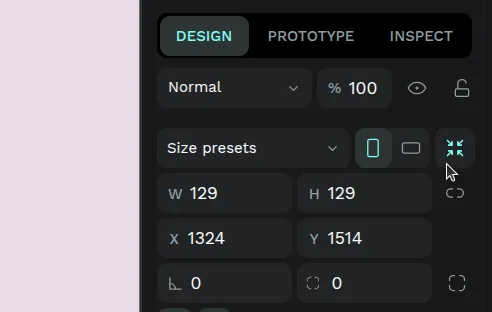
调整画板尺寸以适配内容
Section titled “调整画板尺寸以适配内容”你可以点击设计侧边栏中的图标,让画板尺寸适配其内容。
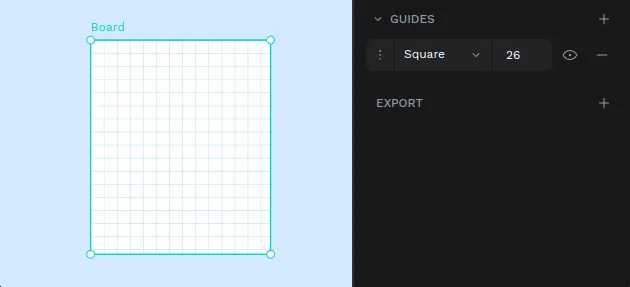
你可以在画板上设置参考线,以帮助对齐图层。
阅读更多关于参考线的内容。
右键点击画板并选择 Clear artboard guides,可以移除该画板上的所有参考线。
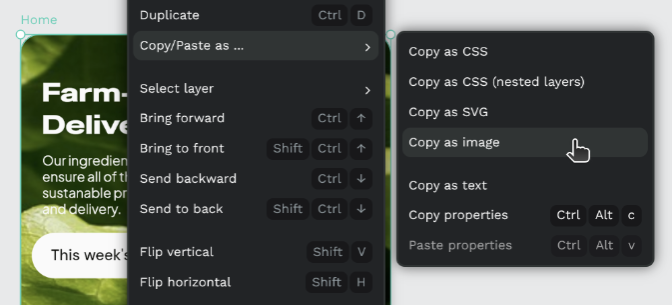
Copy as image 会把画板作为位图复制到系统剪贴板。选择画板,打开上下文菜单,选择 Copy/Paste as…,然后选择 Copy as image。之后可以像普通图片一样粘贴到其他应用中。
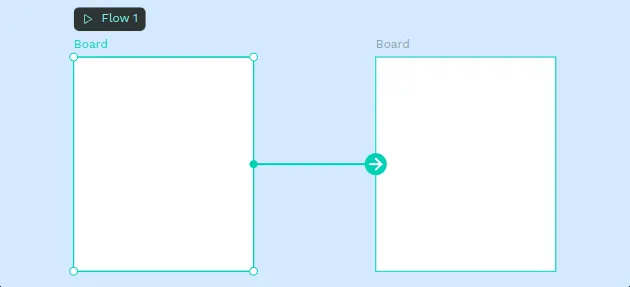
你可以把画板与其他画板连接起来,创建丰富的交互。
阅读更多关于原型的内容。
矩形和椭圆是两种基本的“原始”几何形状,在开始设计时很有用。
快捷键:椭圆为 E,矩形为 R。
要进一步了解如何编辑和修改这些形状,请查看图层基础操作。
(视频略)
文本图层用于在 Penpot 设计中添加文案。如果你想深入了解字体、排版和高级文本选项,请查看专门的 “文本与排版” 部分。
曲线(自由手绘)
Section titled “曲线(自由手绘)”曲线工具允许你以自由手绘模式直接创建路径。点击工具栏图标或按 Shift/⇧ + C 选择曲线工具。
创建的路径会包含很多点,但编辑方式与其他曲线相同。
路径(贝塞尔)
Section titled “路径(贝塞尔)”路径由两个或更多节点以及它们之间的线段组成,线段也可以是曲线。要绘制新路径,请点击工具栏中的路径工具,或按 P。创建路径有两种方式:
- 点击创建新的角点节点。
- 点击并拖动创建曲线节点。
完成路径:
- 点击起始节点来闭合路径。
- 按
Esc或Enter停止编辑,以保持路径开放。然后再次按Esc退出编辑模式。
提示:添加节点时按住 Shift/⇧,当前节点与下一个节点之间的角度会以 45 度增量变化。
(视频略)
要编辑节点,请双击路径,或选择路径并按 Enter。你可以编辑单个节点或创建新节点。按 Esc 退出节点编辑。
(视频略)
节点有两种类型:曲线或角点(直线)。选中节点的类型可以在贝塞尔菜单中更改。曲线节点具有贝塞尔手柄,可用于修改路径曲率。
(视频略)
向 Penpot 文件插入图片有多种方式:
- 使用工具栏中的图片工具,或按
K从文件系统插入图片。 - 从电脑拖动图片到视口。
- 复制图片并粘贴,或直接从浏览器拖动图片。
- 从 Penpot 库中拖动图片。
默认情况下,图片会填充图层背景,因此会占满整个图层,同时保持宽高比。这对弹性设计非常有用,因为图片可以适应不同尺寸。
如果你不希望图片在调整尺寸时保持宽高比,只需在图片设置中取消相应选项。
(视频略)
要创建图层,需要点击工具栏中的对应工具类型(画板、矩形、椭圆、文本、图片、路径或曲线)。通常随后需要在视口中点击并拖动鼠标。
创建椭圆或矩形时按住 Shift/⇧,可以保持宽高相等。
(视频略)
Paste to replace 会用剪贴板内容替换所选形状,并保留选择。可使用上下文菜单,或按 Ctrl/⌘ + Shift/⇧ + V。
复制图层有多种方式:
- 按
Ctrl/⌘+D,在所选图层正上方复制一个图层。 - 在视口或图层面板中右键点击所选图层,使用图层菜单中的选项。
- 选择图层后按住
Alt/⌥并拖动,可以同时复制并拖动新图层。
(视频略)
删除图层有几种方式:
- 按
Supr/⌫删除所选图层。 - 在视口或图层面板中右键点击所选图层,使用图层菜单中的删除选项。
要在视口中移动一个或多个图层,先选择它们,然后点击并拖动到想放置的位置。你也可以使用设计面板设置相对于视口或画板的精确位置。
(视频略)
选择图层最简单的方式是点击它。确保工具栏中已选择 “移动” 指针。
要选择多个图层,可以在想选择的图层周围点击并拖动。也可以在按住 Shift/⇧ 时点击多个图层。按住 Shift/⇧ 并点击可逐个取消选择图层。
(视频略)
在图层面板中选择图层
Section titled “在图层面板中选择图层”- 点击图层进行单选。
- 按住
Ctrl/⌘并点击两个或多个图层进行多选。 - 选择两个或多个图层时按住
Shift/⇧,会选择选择区域内的所有图层。
(视频略)
忽略组选择图层(深度选择)
Section titled “忽略组选择图层(深度选择)”如果某个元素因为位于一组元素下方而难以选中,可以按住 Ctrl/⌘,让选择忽略组区域,并把所有图层视为同一级别。
(视频略)
选择组内图层
Section titled “选择组内图层”要选择组内图层,请双击。第一次点击选择组,第二次点击选择图层。
选择图层菜单
Section titled “选择图层菜单”右键图层显示的下拉菜单中有 “Select layer” 选项,允许用户在光标位置下方的多个图层中选择一个。

隐藏和锁定图层
Section titled “隐藏和锁定图层”隐藏和显示图层
Section titled “隐藏和显示图层”可以点击图层面板中图层旁边的眼睛图标来控制任何图层的可见性。隐藏图层不会显示在画布上,但仍可在图层面板中选择、调整顺序或修改属性。眼睛图标始终显示图层当前是可见还是隐藏,便于管理复杂设计。
锁定图层有助于防止画布上的意外修改或移动。图层锁定后,不能直接在画布区域移动或编辑。不过,你仍然可以在图层面板中选择锁定图层,并调整颜色、效果或名称等属性。图层名称旁的锁图标会显示其锁定状态,帮助你保持设计有序和受保护。
(视频略)
编组图层可以同时移动、变换或设置样式。
- 编组:选择两个或多个图层,然后按
Ctrl/⌘+G。也可以使用右键打开的图层菜单。 - 取消编组:按
Shift/⇧+G,或在所选组上右键打开图层菜单并使用对应选项。
(视频略)
蒙版是一种执行裁剪的图层,只显示落在其形状范围内的一个或多个图层部分。
- 创建蒙版:选择多个图层或一组图层,然后通过图层菜单或按
Ctrl/⌘+M应用蒙版。图层列表中最低层的形状会被用作蒙版。 - 取消蒙版:选择蒙版,然后按
Shift/⇧+Ctrl/⌘+M,或使用图层菜单。
(视频略)
要调整所选图层尺寸,可以使用选择框边缘的控制点。确保光标处于调整尺寸模式。也可以使用设计面板,并可链接宽度和高度。
- 调整图层尺寸时按住
Shift/⇧,可保持宽高比。 - 调整图层尺寸时按住
Alt/⌥,可从中心调整,并同时调整相对两侧。
(视频略)
缩放元素、文本和属性
Section titled “缩放元素、文本和属性”按 K 或从主文件菜单激活缩放工具,可以在保持视觉外观的同时缩放元素。激活后,你可以调整文本、图层和组的尺寸,并在缩放属性(包括描边、阴影、模糊和圆角)时保持宽高比和比例。
(视频略)
要旋转所选图层,可以使用选择框边缘的控制点。确保光标处于旋转模式。旋转时按住 Ctrl/⌘,角度会以 45 度增量变化。也可以在设计面板中找到此选项。
(视频略)
翻转图层选项位于上下文菜单中(选择图层并右键)。也可以使用快捷键:
- 水平翻转图层:选择图层并按
Shift/⇧+H。 - 垂直翻转图层:选择图层并按
Shift/⇧+V。
(视频略)
对齐和分布图层的选项位于 Design 面板顶部。
对齐会把所有所选图层移动到相对于其中一个图层的位置。例如,顶部对齐会让元素与最上方元素的边缘对齐。
(视频略)
分布会以相等距离在垂直和水平方向排列图层。
(视频略)
可以使用 “布尔” 运算以不同方式组合组中的形状,从而创建更复杂的图层。布尔运算是非破坏性的,原始形状仍保持分组并可继续编辑。可用的五种布尔操作包括:并集、差集、交集、排除和扁平化。使用布尔运算可以为你的设计带来许多图形选项和可能性。
(视频略)
- Union:结果是形状之和。
- Difference:与并集相反,结果图层会从底部形状中切除顶部形状区域。
- Intersection:创建一个组,其形状为多个形状的重叠区域。
- Exclusion:与交集相反,结果形状是不重叠的区域。
- Flatten:严格来说不是布尔运算,它是把一组形状的路径永久合并为单一路径的方式。
调整尺寸约束
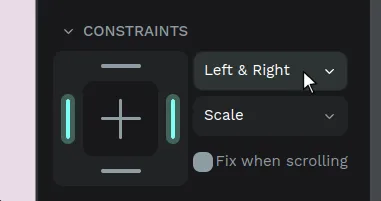
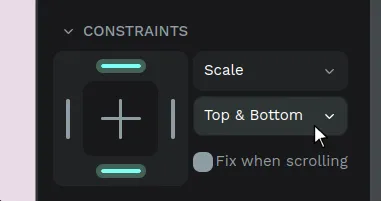
Section titled “调整尺寸约束”约束允许你决定在调整容器大小时图层如何变化。
约束允许你决定在调整父容器大小时图层如何变化。每个图层都可以应用水平和垂直约束。
要应用约束,请选择图层并使用设计面板中的约束图或约束选择器。
(视频略)
约束默认设置为 “Scale”,但也有其他选项。
- Left:图层保持相对于父容器左侧的尺寸和位置。
- Right:图层保持相对于父容器右侧的尺寸和位置。
- Left & right:图层调整大小,同时保持到父容器水平两侧的距离。
- Center:图层保持相对于父容器水平中心的尺寸和位置。
- Scale:图层会按父容器尺寸比例水平调整大小。
- Top:图层保持相对于父容器顶部的尺寸和位置。
- Bottom:图层保持相对于父容器底部的尺寸和位置。
- Top & bottom:图层调整大小,同时保持到父容器垂直两侧的距离。
- Center:图层保持相对于父容器垂直中心的尺寸和位置。
- Scale:图层会按父容器尺寸比例垂直调整大小。
设置图层样式
Section titled “设置图层样式”Penpot 为每个图层提供多种属性。选中图层后,选项会显示在右侧设计面板中。
你可以自定义矩形和图片的边框圆角,并且可以单独自定义每个角。
(视频略)
在设计面板中添加阴影很简单。你可以添加任意数量的阴影。
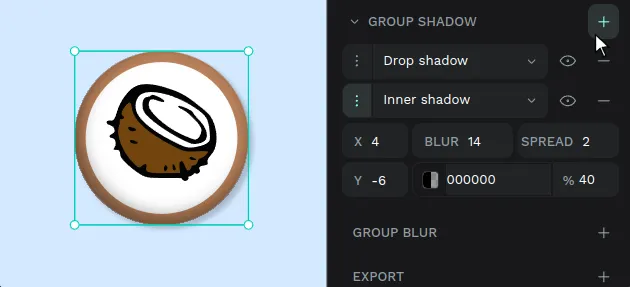
阴影选项包括:
- 类型:Drop(图层外部)、inner(图层内部)。
- 水平位置(X)。
- 垂直位置(Y)。
- 模糊。
- 扩散。
- 颜色和不透明度。
Penpot 中每个图层都可以设置模糊。
应用大量或较大的模糊值会影响 Penpot 性能,因为它会消耗大量浏览器资源。
(视频略)
不透明度和混合
Section titled “不透明度和混合”可以设置图层的整体不透明度和混合模式。
混合允许你控制图层如何与其下方图层交互,决定当前图层像素如何与底层像素组合。可使用混合实现阴影、高光或创意视觉样式等效果。
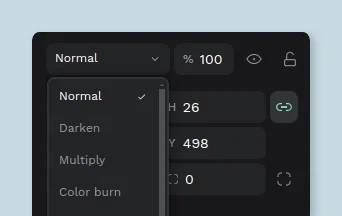
可用混合选项:
- Normal
- Darken
- Multiply
- Color burn
- Lighten
- Screen
- Color dodge
- Overlay
- Soft light
- Hard light
- Difference
- Exclusion
- Hue
- Saturation
- Color
- Luminosity
复制/粘贴属性
Section titled “复制/粘贴属性”你可以将填充、描边、阴影等属性从一个图层复制并应用到另一个图层,或通过几次点击应用到多个图层。可以使用图层菜单或快捷键完成。
(视频略)
使用图层菜单:
- 选择一个图层。
- 右键显示图层菜单。
- 按 Copy/Paste as… > Copy properties。
- 选择一个或多个其他图层。
- 右键显示图层菜单。
- 按 Copy/Paste as… > Paste properties。
使用快捷键:
- 复制属性:
Ctrl/⌘+Alt/⌥+C - 粘贴属性:
Ctrl/⌘+Alt/⌥+V