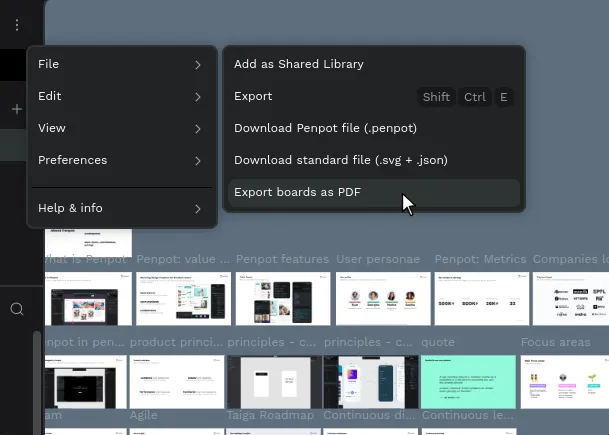
在 Penpot 中,你可以为不同的文件格式和缩放比例设置导出预设。
你可以设置不同的导出配置来满足你的需要。每个导出配置都称为 “导出预设”。
创建导出预设
Section titled “创建导出预设”要导出一个图层,你需要先选中它,然后在 Design 面板中,按 Export 部分的 “+” 按钮添加一个导出预设。
在激活 code 标签页的 View mode 中,也可以找到导出预设。
(视频略)
你可以根据需要为同一个图层设置任意数量的导出预设。设置多个导出项后,只需点击一次,就可以用不同的缩放比例和/或格式获取同一个图层。
移除导出预设
Section titled “移除导出预设”要 移除导出预设,你需要选中该图层,然后在你想移除的导出预设处按 “-” 按钮。
导出的选项:
- Size - 最常见尺寸比例的选项。
- Suffix - 如果你正在以不同缩放比例导出,这会特别有用。
- File format - PNG、JPEG、WEBP、SVG、PDF。
导出多个元素
Section titled “导出多个元素”进行导出选择。
Section titled “进行导出选择。”要导出多个元素,你首先必须选择想要导出的元素。如果所选元素已经有导出设置,这些设置会包含在导出中。你也可以为多选添加新的导出设置。
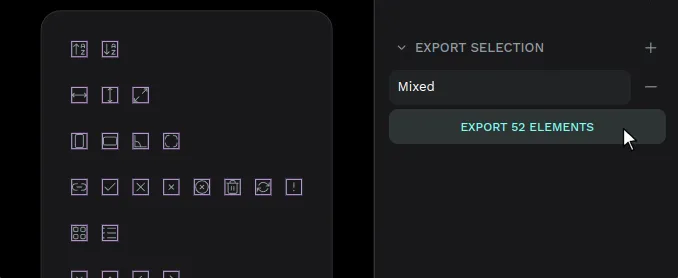
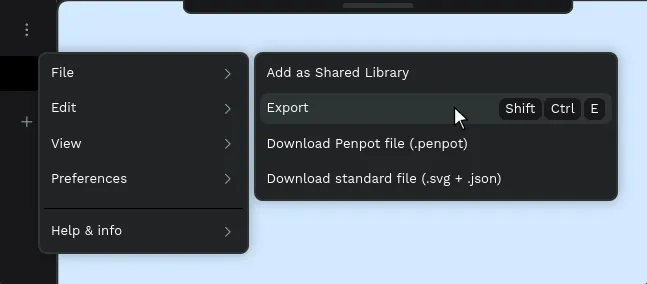
你也可以从主菜单启动页面导出,或使用快捷键 Ctrl + Shift + E。此选项会在导出中包含所选内容中的所有导出预设;如果未选择任何内容,则会包含该页面中的所有导出预设。
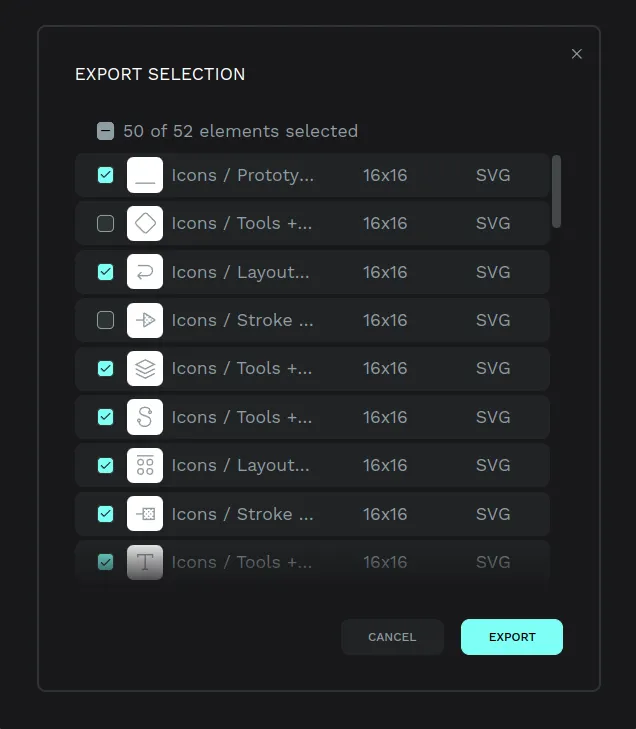
配置你的导出选择。
Section titled “配置你的导出选择。”在确认多个元素的导出之前,你可以检查它们的名称、尺寸和格式,并且最后一次取消选择你不想加入这批导出的导出设置。
检查导出进度。
Section titled “检查导出进度。”弹出窗口会显示导出进度,并在有错误时显示错误。
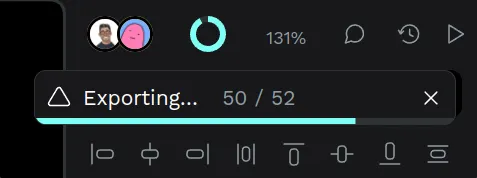
将画板导出为 PDF
Section titled “将画板导出为 PDF”如果你在 Penpot 中制作了演示文稿,你可能希望创建一个可以与任何人共享的文档,无论对方是否拥有 Penpot 账户;或者只是为了能够离线使用你的演示文稿(这对演讲和课堂非常重要)。你可以从文件菜单轻松地将一个页面的所有画板导出到单个 PDF 文件中。
关于 PDF 格式的技术说明。