工作区是你创建设计的地方。你拥有一个可以直接工作的无限画布,也可以创建页面和画板,以帮助你创建可导出的组件。
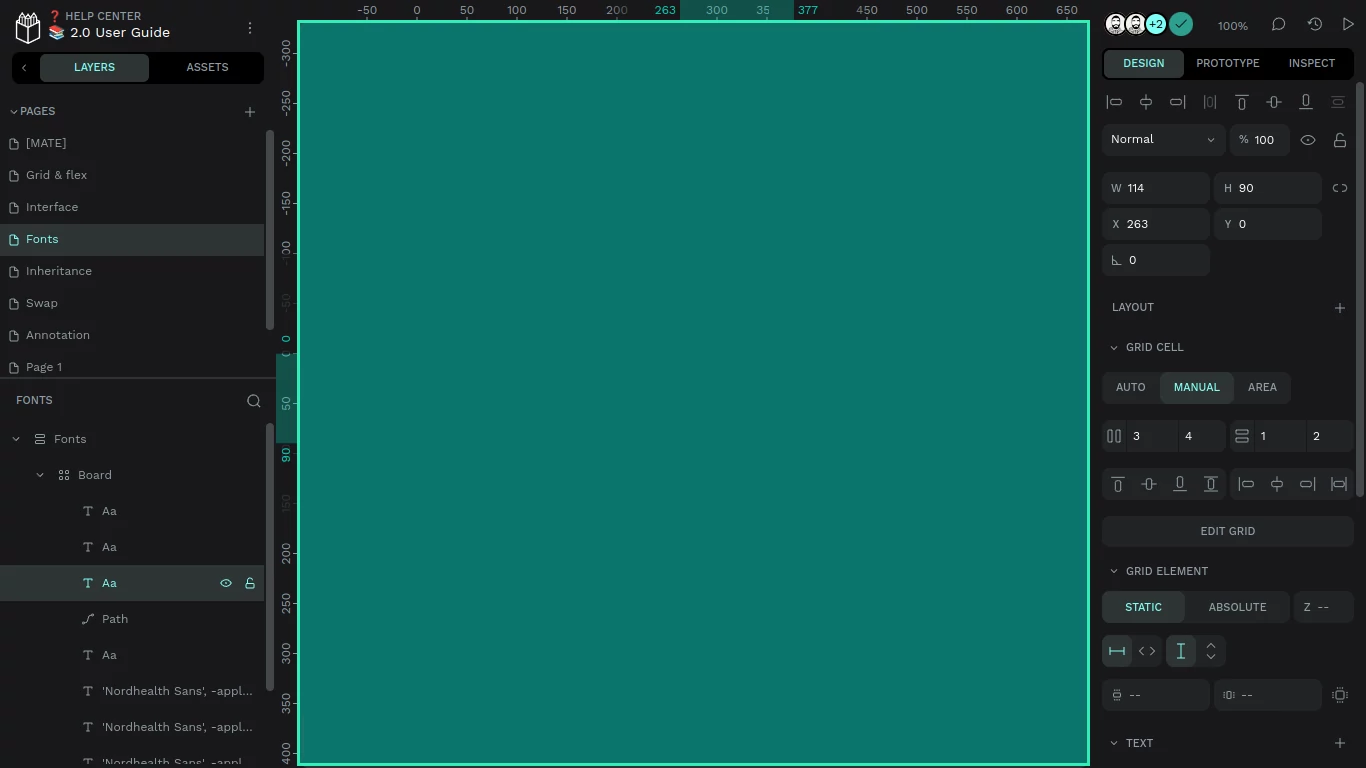
在工作区中央,由面板、标题栏和工具栏包围的区域就是视口。视口是文件页面的设计区域,几乎是无限的。如果你需要具有特定有限尺寸的框架,可以创建画板。
在视口中移动
Section titled “在视口中移动”按住 space 并拖动即可平移。如果使用触控板,可以双指滚动。
你也可以使用滚动条;这对于喜欢使用数位板的人尤其有用。
(视频略)
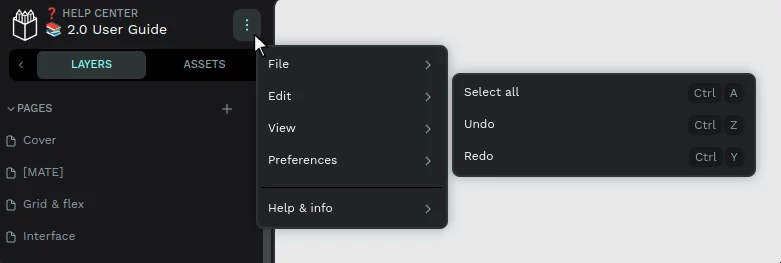
工作区中有一个主菜单,你可以在其中找到文件级别可执行的所有操作分组:File、View、Edit、Preferences 和 Help。
你在 Penpot 视口中创建的每个对象都是图层。矩形、椭圆、画板或文本框都是可用于构建设计的图层。
页面允许你把图层组织到文件中的不同区域,并以独立标签显示。把文件拆分为页面,可以让你把文件划分为逻辑上不同的部分来组织工作。例如,你可以用页面区分设计过程的不同阶段,同时仍然把它们保留在同一个文档中。不同屏幕尺寸、功能或原子设计类别也是页面的常见用法。
你可以按需要添加、删除或重命名页面。
(视频略)
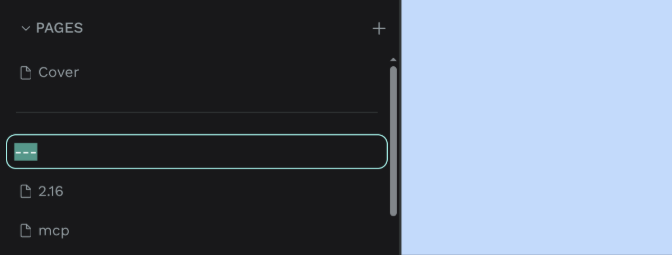
你可以在页面列表中添加视觉分隔符,用于在不增加额外结构的情况下对页面分组。创建一个空页面,然后把它重命名为 ---,该页面会在列表中显示为一条水平线。
只有当页面名称为 --- 且画布上没有内容时,它才会成为分隔符。包含内容且命名为 --- 的页面仍然是普通页面。分隔符不能打开或选中;你可以像其他页面一样重新排序或删除它们。
如果把当前活动页面重命名为 ---,Penpot 会导航到文件中的另一个页面。双击分隔符可以重命名;清空名称并确认会移除该分隔符页面。
图层是可以放置在设计视口中的不同对象。在图层面板中,你可以看到文件页面的所有图层。拖动图层可以调整它们的位置。
(视频略)
使用键盘导航图层
Section titled “使用键盘导航图层”- 选择一个图层并在按住
Ctrl/⌘时按上下箭头,可在图层列表中移动它。 - 按
Tab可把图层选择切换到下一个图层。 - 按
Tab+Shift/⇧可把图层选择切换到上一个图层。 - 在图层面板中重命名图层时,按
Tab会保存名称并开始重命名下方的下一个图层;按Shift/⇧+Tab则重命名上方图层。 - 如果图层包含其他图层,按
Enter可选择组内第一个图层,按Enter+Shift/⇧可向上移动一级。
图层从图层堆栈的底部到顶部显示,堆栈中更靠上的图层会显示在图像上方。
搜索和筛选图层
Section titled “搜索和筛选图层”通过简单搜索可以找到特定图层。你也可以按图层类型筛选图层列表,例如画板、组、蒙版、组件、文本、图片和形状。
(视频略)
从主菜单(Edit)打开 Find and Replace,或按 Ctrl/⌘ + H。图层面板顶部的搜索栏会展开并显示替换字段。
- Search on canvas:在当前页面的文本图层中查找文本。
- Search layers:在当前页面的图层名称中查找。
搜索不区分大小写,也不支持正则表达式。图层类型筛选仍然生效,因此你可以先缩小匹配范围再替换。
使用 Replace 替换当前匹配项,或使用 Replace all 替换页面中的所有匹配项。箭头按钮可在匹配项之间移动。
你也可以从主菜单打开 Find,或按 Ctrl/⌘ + F,在没有替换字段的情况下搜索。
折叠组和画板
Section titled “折叠组和画板”组和画板的内容可以展开和折叠。点击右侧箭头可以切换其内容的可见性。
要折叠所有图层,只显示画板,请按住 Shift/⇧ 并左键点击组或画板右侧箭头。
要展开已折叠组或画板的整个子树,请按住 Alt/⌥ 并点击其展开箭头。
(视频略)
设计侧边栏中的数字输入
Section titled “设计侧边栏中的数字输入”设计侧边栏中的许多数字字段支持拖拽调整:点击字段并拖动即可改变值。按住 Shift/⇧ 会以十倍速度改变值。
当该字段已应用设计令牌时,不能拖动改变数值。
焦点模式会放大页面中你此刻想处理的元素,并隐藏其他内容,避免干扰。当页面包含许多元素时,焦点模式还可以改善性能。
要激活焦点模式:
- 选择一个或多个元素。
- 右键点击选择内容显示菜单,然后选择 “Focus on”,或按
F。
此时图层面板只会显示聚焦图层。顶部也会出现焦点模式状态行。
要退出焦点模式并返回原始视口和选择,请在任意位置右键并选择 “Focus off”,或再次按 F。你也可以点击图层面板顶部的焦点模式状态行。
(视频略)
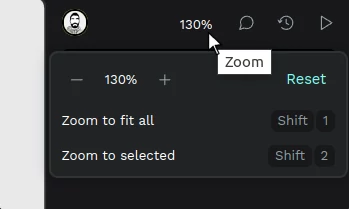
要放大和缩小,请按住 Ctrl(如果使用 macOS,则按 ⌘)并使用鼠标滚轮。导航栏中的缩放菜单也提供许多常见缩放级别的实用快捷方式。
全部缩放快捷键 →
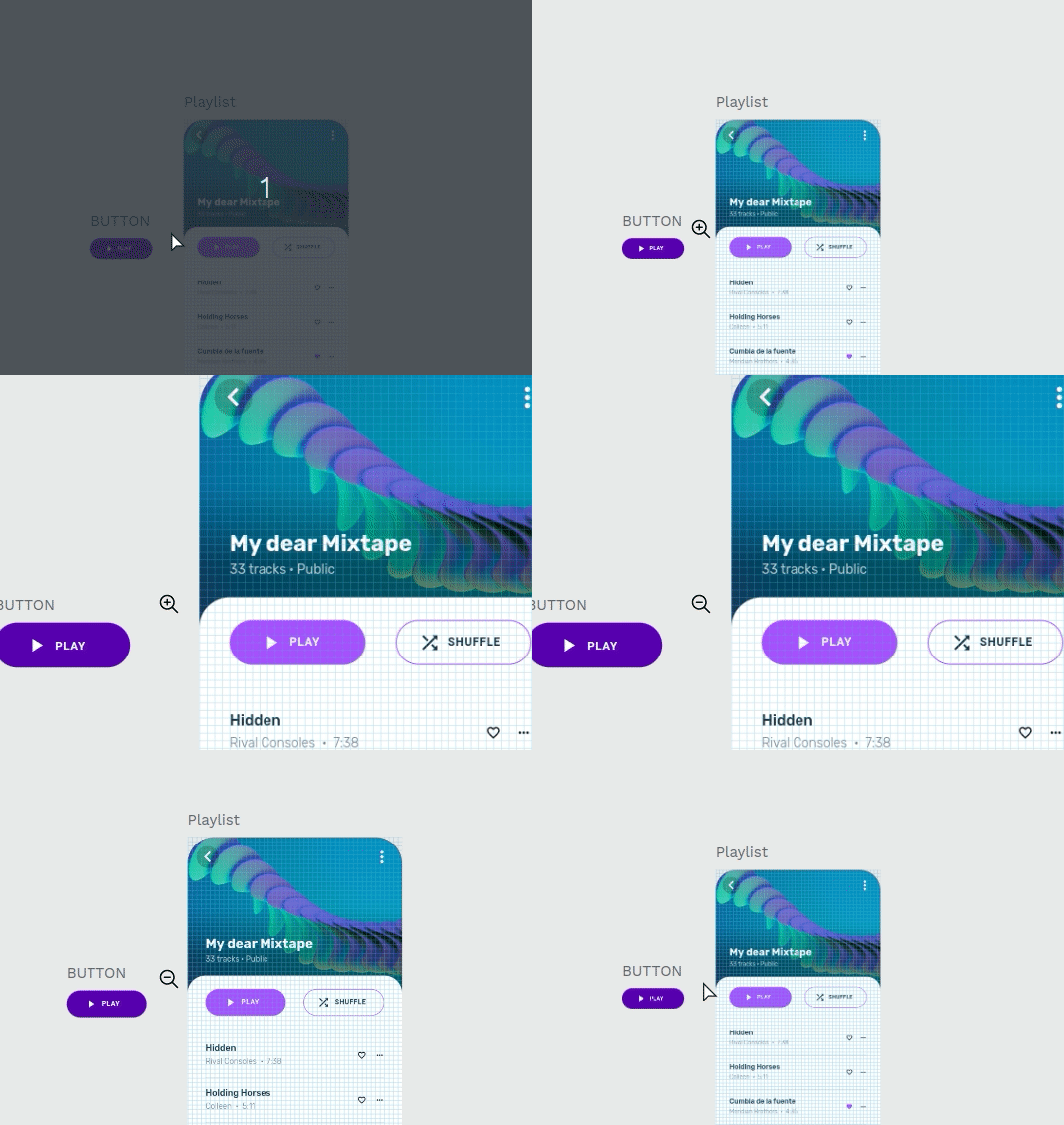
按住 Z 并左键点击可放大到特定点;按 Alt/⌥ + Z 可缩小。
从图层面板缩放
Section titled “从图层面板缩放”双击图层图标可缩放到该图层。
(视频略)
评论让团队能够直接在设计和原型上进行非常有价值的对话,以获得和提供反馈。
(视频略)
- 在工作区中,点击导航栏中的评论图标或按
C键激活评论工具。 - 点击视口中的某个位置留下评论。如果你希望评论显示在画板视图中,请把评论添加到画板。
- 在文本框中写下评论。
- 点击 Post 留下评论,或点击 Cancel 取消。
评论中的 URL 会被自动识别,点击后会在新的浏览器标签页中打开。
如何回复评论
Section titled “如何回复评论”- 点击评论气泡(带圆圈的数字)打开评论。
- 在评论弹窗末尾的文本框中写下你的评论。
- 点击 Post 留下评论,或点击 Cancel 取消。
标记讨论为已读
Section titled “标记讨论为已读”使用评论框中的复选框可将讨论标记为已读,使其从仪表盘的评论通知中消失。

编辑和移除评论
Section titled “编辑和移除评论”在评论弹窗右上角可以找到编辑或删除评论的选项。
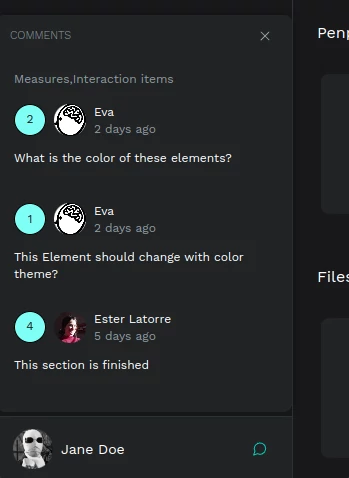
在项目仪表盘中,你可以看到团队文件内是否有未读评论。
文件历史版本
Section titled “文件历史版本”历史面板会跟踪已打开文件中的最新更改以及文件的不同版本,从而更容易跟踪更改、恢复到之前状态并进行协作。
要在工作区查看文件的最近历史,请点击导航栏左侧的历史图标:
- 要查看文件版本历史,请进入 History 标签。
- 要查看项目更改历史,请进入 Actions 标签。
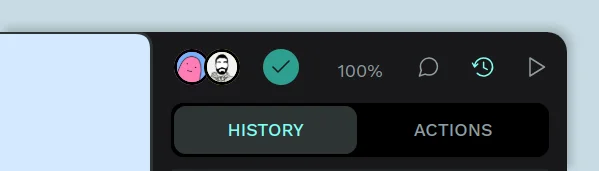
在历史面板中,你可以保存文件当前版本,也可以访问最多 7 天内的之前版本。
所有保存的文件版本,无论是手动保存、自动保存还是固定的版本,都可以恢复,将文件还原到所选时间点的状态。
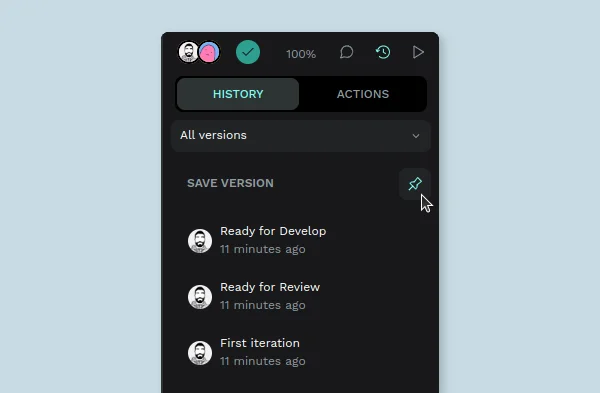
你可以在 History 标签中点击图钉图标保存文件当前版本。这样可以为版本命名,并将其添加到你的版本列表中。
自动保存版本
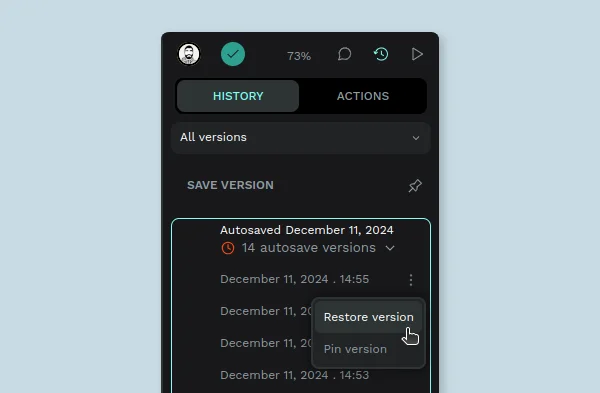
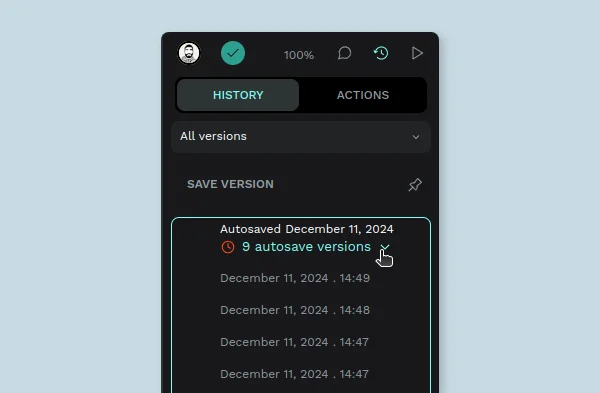
Section titled “自动保存版本”当你开始处理文件时,Penpot 会随时间自动保存该文件的版本,以便你稍后按需恢复。
在 History 标签中点击自动保存版本时,你会看到该版本自动保存的确切日期和时间列表。
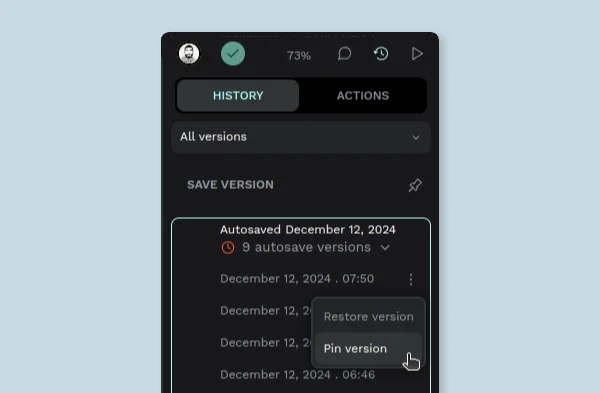
文件版本也可以固定。固定文件版本后可以为其命名,使它更容易在 History 标签中访问。固定版本会永久保存,并且随时可以重命名、恢复或删除。
预览已保存版本
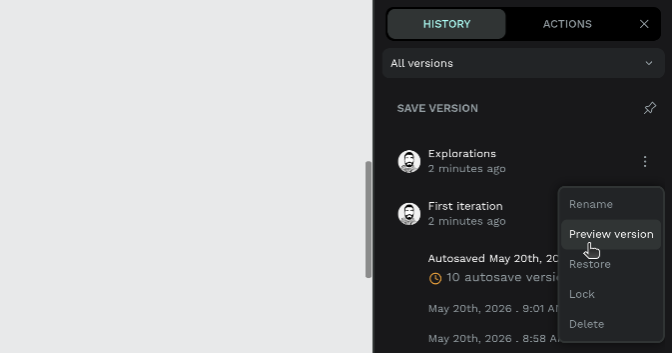
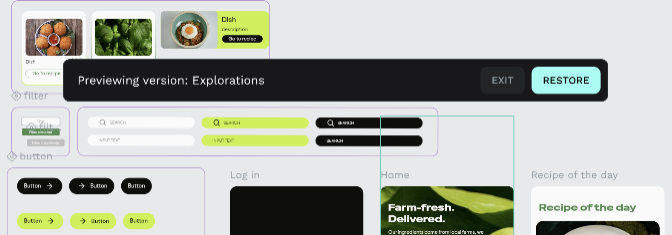
Section titled “预览已保存版本”在 History 标签中打开版本菜单并选择 Preview version。工作区会以只读模式打开:横幅显示版本名称,Pages 面板显示 View only 标记。
你可以检查设计但不能编辑。使用横幅中的 Exit 退出预览,或使用 Restore 将文件恢复到该版本。
在 Actions 面板中,你可以看到图层类型(矩形、文本、图片等)以及更改类型(新建、修改、删除等)。点击项目会将其恢复到执行该操作之前的状态。
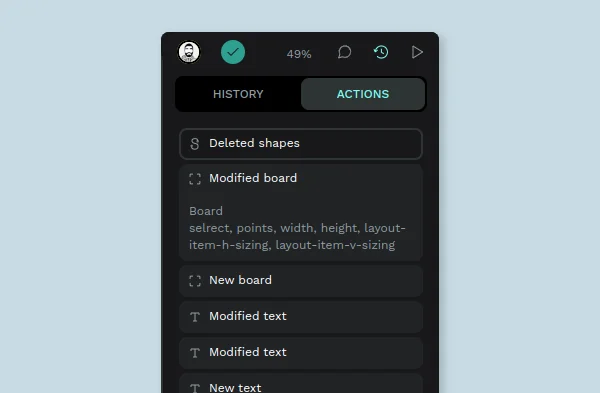
Actions 面板只显示当前浏览器标签页会话中的有限更改列表。刷新浏览器也会刷新操作历史。
按 Ctrl/⌘ + Z 可在操作中后退,按 Ctrl/⌘ + Shift/⇧ + Z 可前进。
你也可以点击操作列表中的任何项目,回到该特定状态。
快捷键能提升效率,但并不容易记住。工作区中的便捷面板可以帮助你。
使用快捷键 ? 或通过主菜单中的选项,可在工作区显示快捷键面板。
分类和筛选器可以帮助你找到所需快捷键。
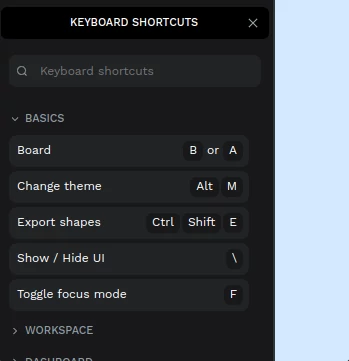
完整快捷键列表 →
在视口中移动图层时,Penpot 会为可见图层的边缘和中心显示对齐参考线。动态对齐还会把正在移动的图层吸附到这些参考线,以帮助你对齐到其他图层边缘的中心。
(视频略)
如果附近有两个以上图层,并且你拖动其中一个,Penpot 会显示它们之间的距离,以帮助你等距分布。
(视频略)
Penpot 的标尺以像素为单位测量。
(视频略)
要创建标尺参考线,请点击标尺上的任意位置并拖动到视口中的某个点。点击垂直标尺可创建垂直参考线,点击水平标尺可创建水平参考线。
(视频略)
要设置精确位置,请双击标尺上的参考线标记并输入数值。
右键点击标尺参考线,可以从预设色板中更改其颜色。
要删除标尺参考线,请把参考线拖回标尺,或选择参考线并按 Delete/Supr。
显示/隐藏标尺参考线使用与标尺相同的快捷键:Shift/CMD + Ctrl + R。

参考线是设计辅助工具,用于帮助你把内容对齐到几何结构。在 Penpot 中有三种参考线:方形、列 和 行。
注意:参考线只在视口中可见,绝不会显示在导出结果中。
参考线可以添加到画板级别。选中画板后,在设计侧边栏中可以找到 “Guides” 区域。点击 “+” 按钮即可向选中画板添加参考线。你可以添加任意数量的参考线。
(视频略)
隐藏和移除参考线
Section titled “隐藏和移除参考线”点击参考线配置中的眼睛按钮可以隐藏特定参考线。要移除参考线,请使用参考线设置右侧的 “-” 按钮。
(视频略)
(视频略)
方形参考线的选项包括:
- 尺寸(像素)
- 颜色
- 不透明度
(视频略)
行参考线的选项包括:
- 行数
- 类型:拉伸、顶部、居中、底部
- 高度:默认为 “auto”
- 间距:每行之间的空间
- 边距
- 颜色
- 不透明度
(视频略)
列参考线的选项包括:
- 列数
- 类型:拉伸、顶部、居中、底部
- 宽度:默认为 “auto”
- 间距:每列之间的空间
- 边距
- 颜色
- 不透明度
参考线默认值
Section titled “参考线默认值”添加参考线时获得的第一组配置(类型、颜色、尺寸等)就是每个文件参考线的默认值。
- 使用 “Use default” 按钮可把参考线属性恢复为默认值。
- 使用 “Set as default” 按钮可把某条参考线的设置设为默认值。
(视频略)
参考线可见性
Section titled “参考线可见性”要隐藏或显示文件中的所有参考线,可以按 Ctrl/⌘ + ´,或使用导航栏左上角主菜单中的选项。
吸附到参考线
Section titled “吸附到参考线”如果要启用或禁用吸附到参考线,可以按 Shift/⇧ + Ctrl/⌘ + ´,或使用导航栏左上角主菜单中的选项。
(视频略)
图层会自动吸附到像素网格。如果你需要其他精度,例如使用带小数的度量在子像素级别工作,可以随时从主菜单禁用该选项。
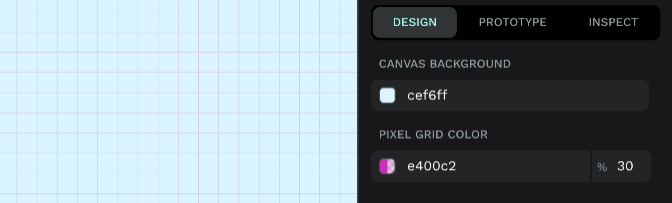
当像素网格可见时,你可以从主菜单(View)自定义它的颜色。
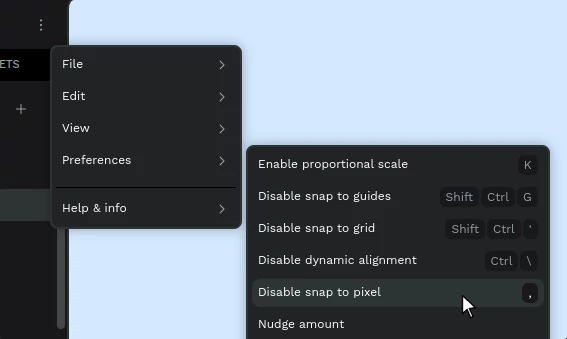
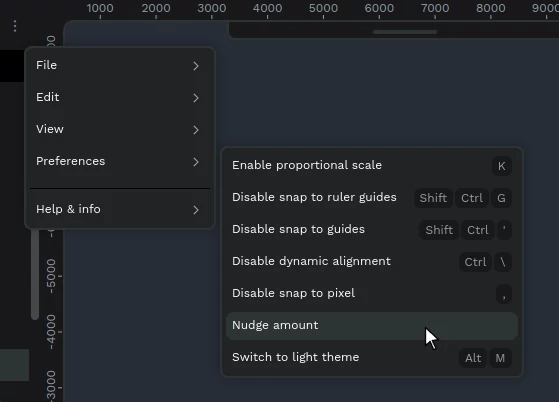
设置通过键盘移动图层时采用的距离。如果你正在使用参考线,这是必备设置。能够把移动距离调整到你的基线网格(8px?5px?)会节省大量时间,并改善设计体验。
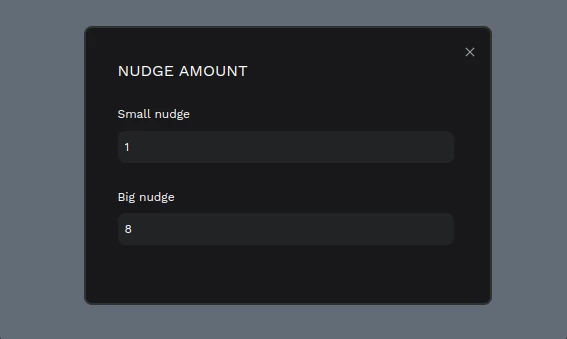
要调整微移值(小值和大值),可以在主菜单的 Preferences 中找到该选项。