
Penpot 为每个图层提供了多种样式选项。选中图层时,样式选项会显示在右侧的设计面板中。
颜色填充可以添加到画板、形状、文本和图层组。
你可以添加以下内容作为填充:
- 自定义颜色(hex)。
- 颜色资产。
- 图片。
要应用填充,你可以使用:颜色选择器、颜色面板或颜色样式。
(视频略)
添加来自资产库的颜色填充。
你还可以为自定义填充颜色设置不透明度。
(视频略)
你可以向同一个图层添加任意数量的填充。这会开启无尽的图形可能性,例如在同一个元素中组合渐变和混合模式,以创建独特的视觉效果。
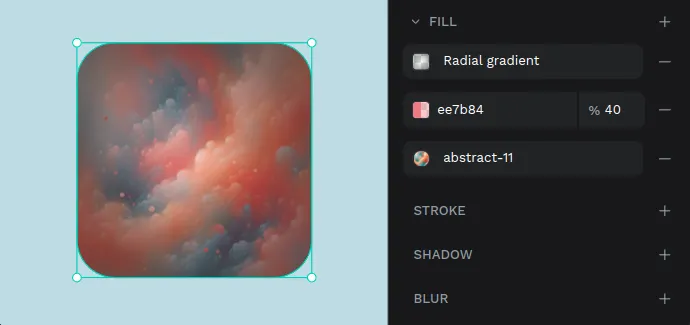
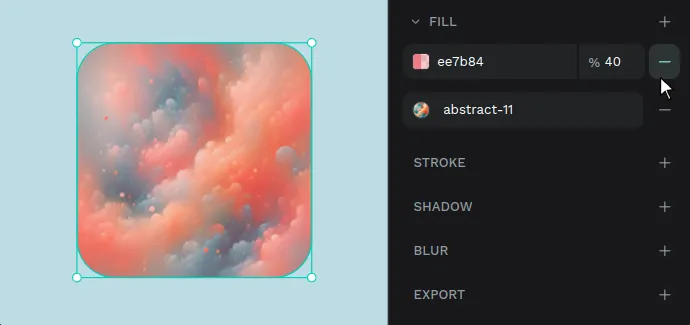
要从选中的图层中移除填充,请按填充部分中的 “-” 按钮。
这里是颜色选择器的结构:
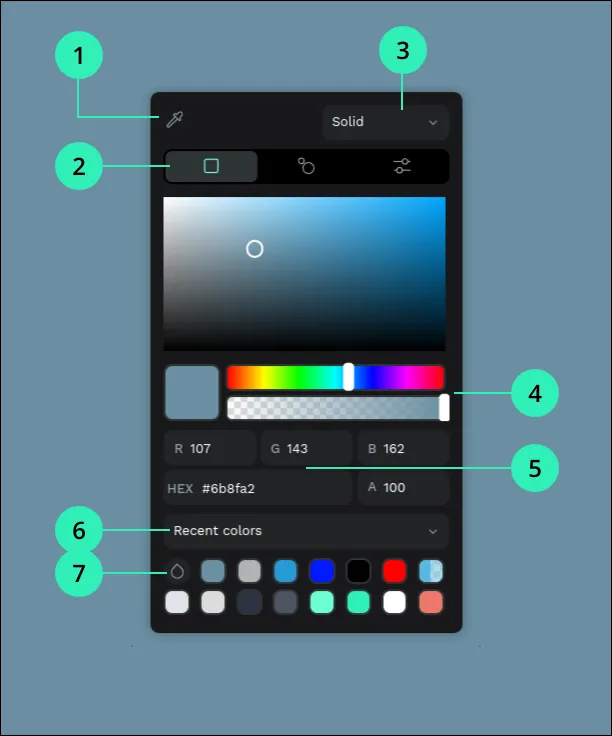
- 吸管 - 允许你从视口中的图层拾取任意颜色。
- 颜色配置 - 在 RGB、和谐色轮或 HSV 之间选择。
- 颜色模型 - 在 HSBA 选项卡中,在 HEX、RGB、HSB 和 HSL 输入之间切换。你的选择会在不同会话之间被记住。
- 颜色类型 - 纯色、渐变或图片。
- 滑块 - 轻松管理亮度、饱和度或不透明度等设置。
- 数值 - 设置精确的颜色值。可用格式取决于所选的颜色模型。
- 库 - 在最近使用的颜色和库之间切换。
- 颜色面板 - 使用所选库快速启动颜色面板。
你可以向图层应用渐变填充。要这样做,请在颜色选择器中选择渐变类型。
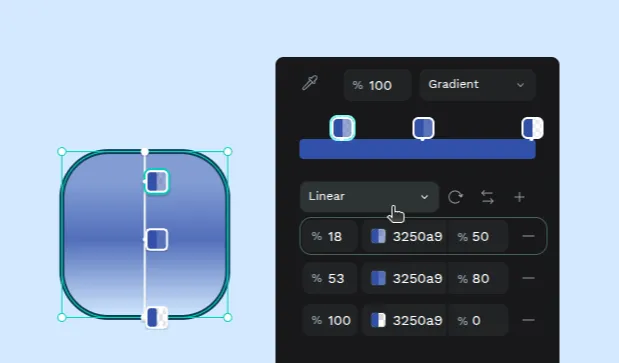
你可以在两种渐变类型之间选择:
- 线性渐变:沿直线在两种或更多颜色之间平滑过渡,并可调整角度。
- 径向渐变:一种圆形颜色过渡,从中心的一种颜色开始,并逐渐向边缘过渡到另一种颜色;另一种颜色可以是不同颜色,也可以是淡出到透明。
颜色面板允许你将选中的颜色库放在显眼的位置。
(视频略)
有三种方式可以显示/隐藏颜色面板:
- 从左上角导航栏的主菜单。
- 按工具栏中的颜色面板按钮。
- 使用颜色选择器中的颜色面板启动器(见上一节)。
使用菜单可以轻松地在库之间切换。
使用搜索字段可以按名称筛选活动库中的颜色。
在大缩略图和小缩略图尺寸之间切换。
从面板应用颜色
Section titled “从面板应用颜色”- 将颜色应用到填充:只需选择形状,然后点击颜色面板中偏好的色点。
- 将颜色应用到描边:点击时按住
Alt(或 macOS 中的⌥)。
包含在一个图层选择中的所有颜色都会显示在侧边栏中,这样你就可以处理一组图层的颜色,而不必费力地逐个选择。
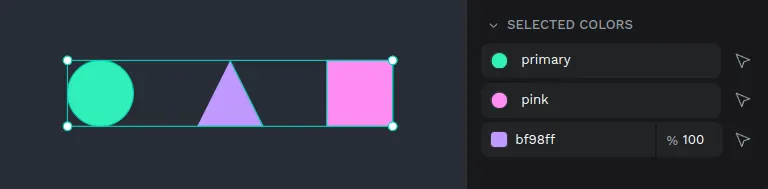
描边可以添加到 Penpot 中的大多数图层(矩形、椭圆、画板、曲线和图片)。
(视频略)
描边选项包括:
- 颜色和不透明度
- 宽度(以像素为单位)
- 位置 - 居中、外侧、内侧
- 样式 - 实线、点线、虚线、混合
- 可见性 - 显示或隐藏描边,而不移除它
你可以向同一个图层添加任意数量的描边。
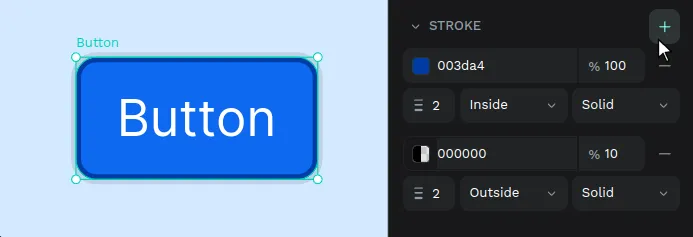
是否曾经需要一个箭头来指向某个东西?你可以为开放路径的每一端选择不同样式,从而设置任意开放路径端点的样式。
(视频略)
描边端点选项包括:
- 线形箭头 - 一个简单的线形箭头(两条 45º 的线),宽度与描边相同。
- 三角箭头 - 一个三角形形状的实心箭头。
- 方形标记
- 圆形标记
- 菱形标记
- 圆头 - 在路径的末端添加圆形结尾。
- 方头 - 在路径的末端添加矩形结尾。