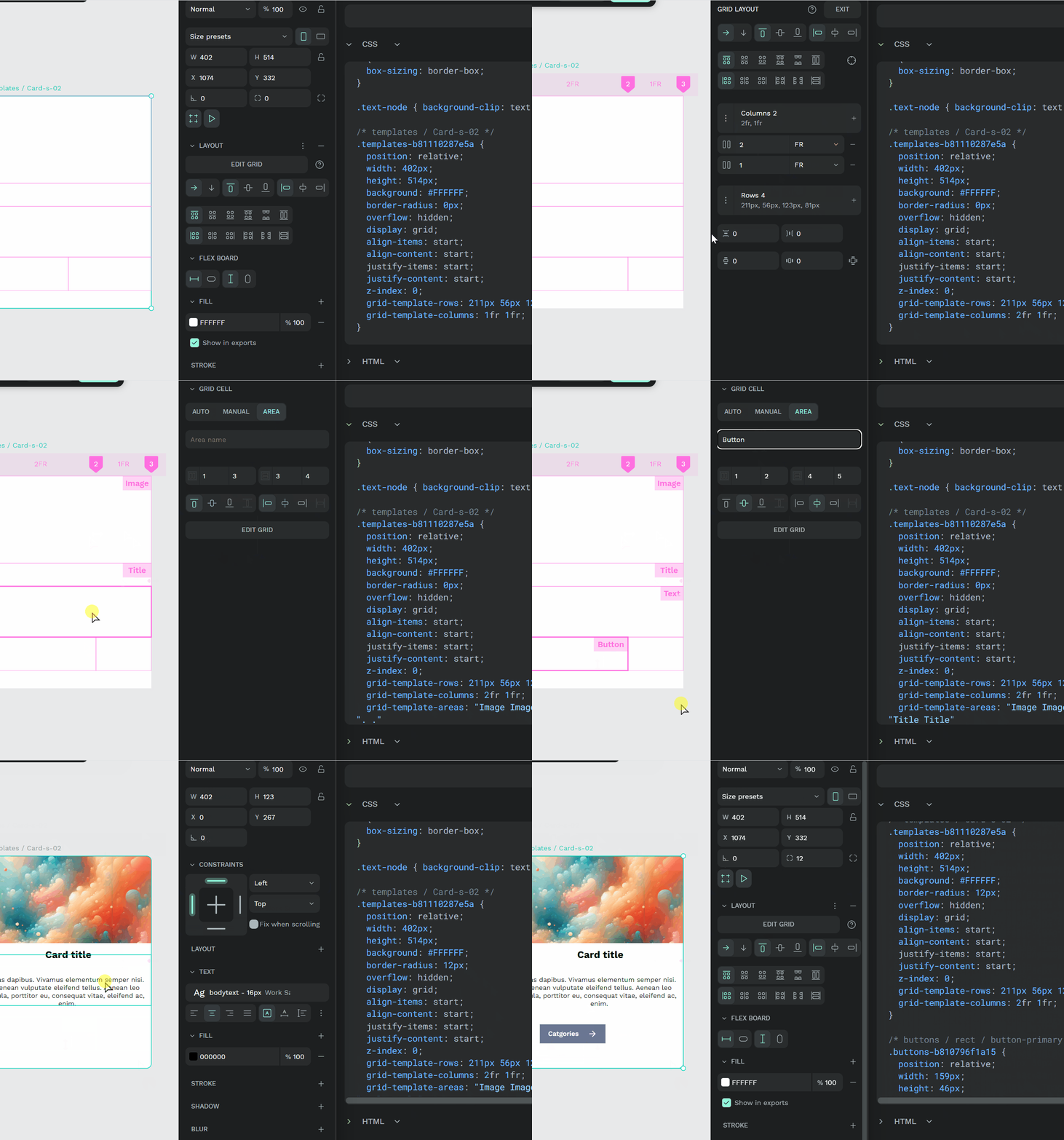
Penpot 的方案尽可能接近你最终在 Web 上看到的输出。设计和开发使用同一种语言,以拥抱 Web 标准并改善角色之间的沟通。在 Penpot 中,你可以用独特方式创建和管理自适应布局,同时享受 CSS 标准的所有优势。
Flex Layout
Section titled “Flex Layout”Penpot 独有的 Flex Layout 允许你创建能够自动适配的弹性设计。你可以调整、适配和填充内容及容器,而无需手动处理。
Flex Layout 基于 Flexbox CSS 标准
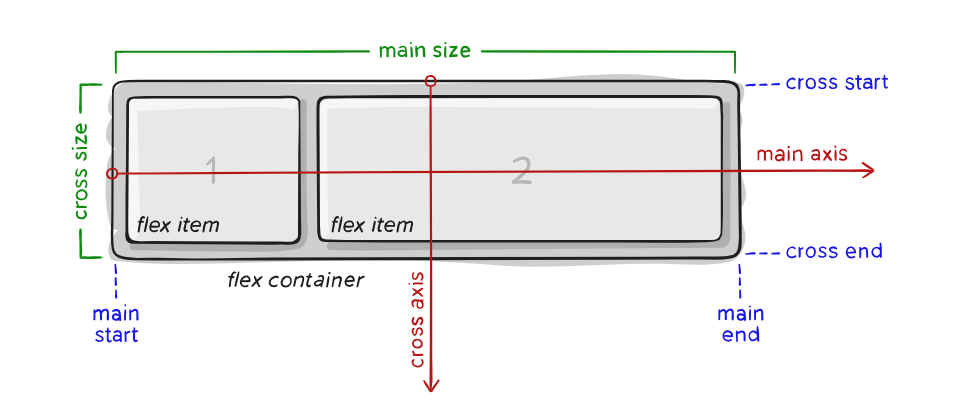
Section titled “Flex Layout 基于 Flexbox CSS 标准”Penpot 的 Flex Layout 构建在 Flexbox 之上。Flexbox 是一个 CSS 模块,它为容器中的项目提供了更高效的布局、对齐和空间分配方式。关于 Flexbox 有许多全面的解释,如果你感兴趣,我们建议你阅读 CSS Tricks 上的说明。
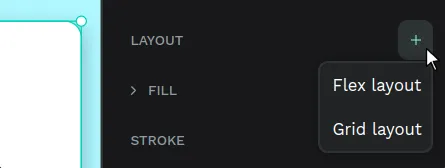
添加 Flex Layout
Section titled “添加 Flex Layout”你可以向任何图层、组、画板或包含这些对象的选择添加 Flex Layout。添加后,所选元素会被包含到一个具有 Flex Layout 属性的画板中。你可以通过以下方式添加:
- 从右侧边栏的 Design 面板添加。
- 从选择菜单(右键菜单)中的选项添加。
- 按
Ctrl/⌘+A。
将图层安排和重新排序到 Flex Layout
Section titled “将图层安排和重新排序到 Flex Layout”要向 Flex Layout 添加图层,只需把它拖动到你选择的位置。你也可以像普通画板一样创建或粘贴元素。
要重新排序元素,可以拖动它们,或使用 UP/DOWN 按键。
(视频略)
Flex Layout 属性
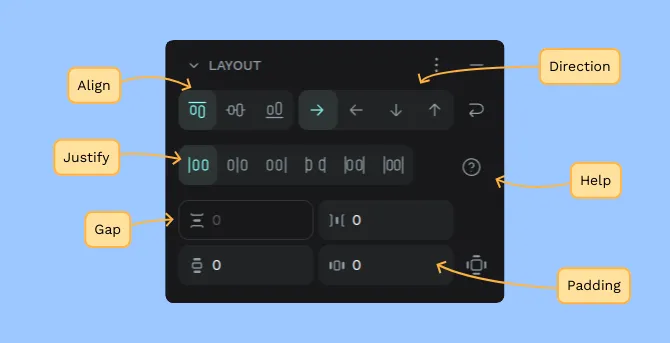
Section titled “Flex Layout 属性”Flex Layout 提供方向、对齐、分布、间距、内边距、外边距和尺寸等属性。这些属性与 CSS Flexbox 中可使用的属性相同。
你可以阅读关于 Flexbox 属性的详细说明。
Flex Layout 属性包括:
- Direction:Row、reverse row、column、reverse column。
- Wrap(Direction):Align content start / center / end / space-around / space-between。
- Align items:Start、center、end。
- Justify content:start、center、end、space-between、space-around、space-evenly。
- Gap:Row、column。
- Padding:Top、right、bottom、left。
- Sizing:Fix/fit width、Fix/fit height。
定位 flex 元素
Section titled “定位 flex 元素”静态定位是 flex 元素的默认选项,表示它们会包含在 flex 流中,并使用 flex 属性。
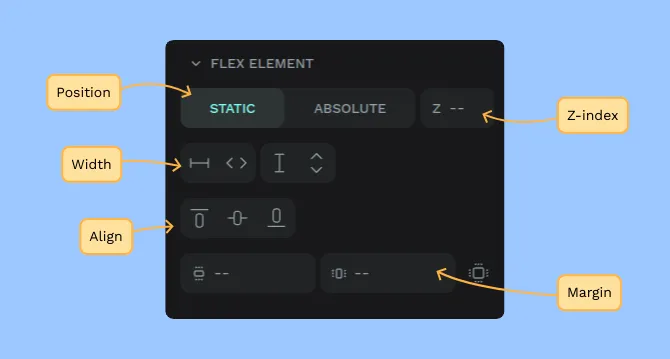
选择绝对定位会把元素排除在 Flex 布局流之外,使你可以不受所属布局尺寸影响,自由地把元素定位到特定位置。
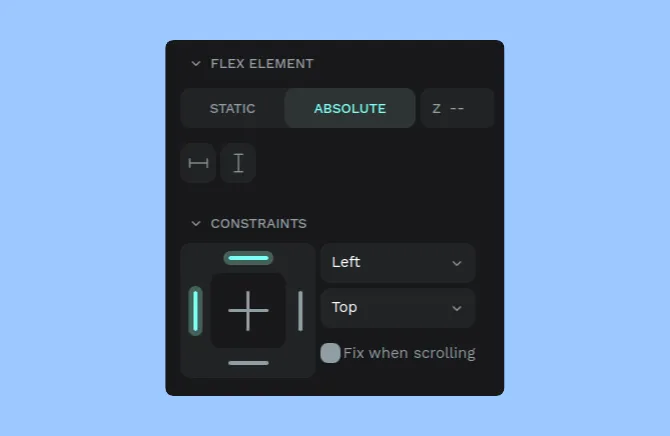
Z-index
Section titled “Z-index”使用 z-index 选项,可以在保持图层顺序的同时决定重叠元素的顺序。
(视频略)
管理 flex 间距
Section titled “管理 flex 间距”创建 Flex 布局时,间距会被预测,从而帮助你保持设计构图。
(视频略)
使用对应的数字输入设置内边距、外边距和间隙。
你也可以点击并拖动来调整它们,同时查看正在编辑的值:
- 拖动时按住
Shift/⇧,可均匀改变相对两侧的值。 - 拖动时按住
Alt/⌥,可均匀改变所有侧的值。
(视频略)
获取代码和规格
Section titled “获取代码和规格”使用 Flex Layout 设计会生成可用于生产的代码。选择 flex 画板或其中的元素,然后打开 Inspect 标签,即可获得其属性、详细信息和原始代码。
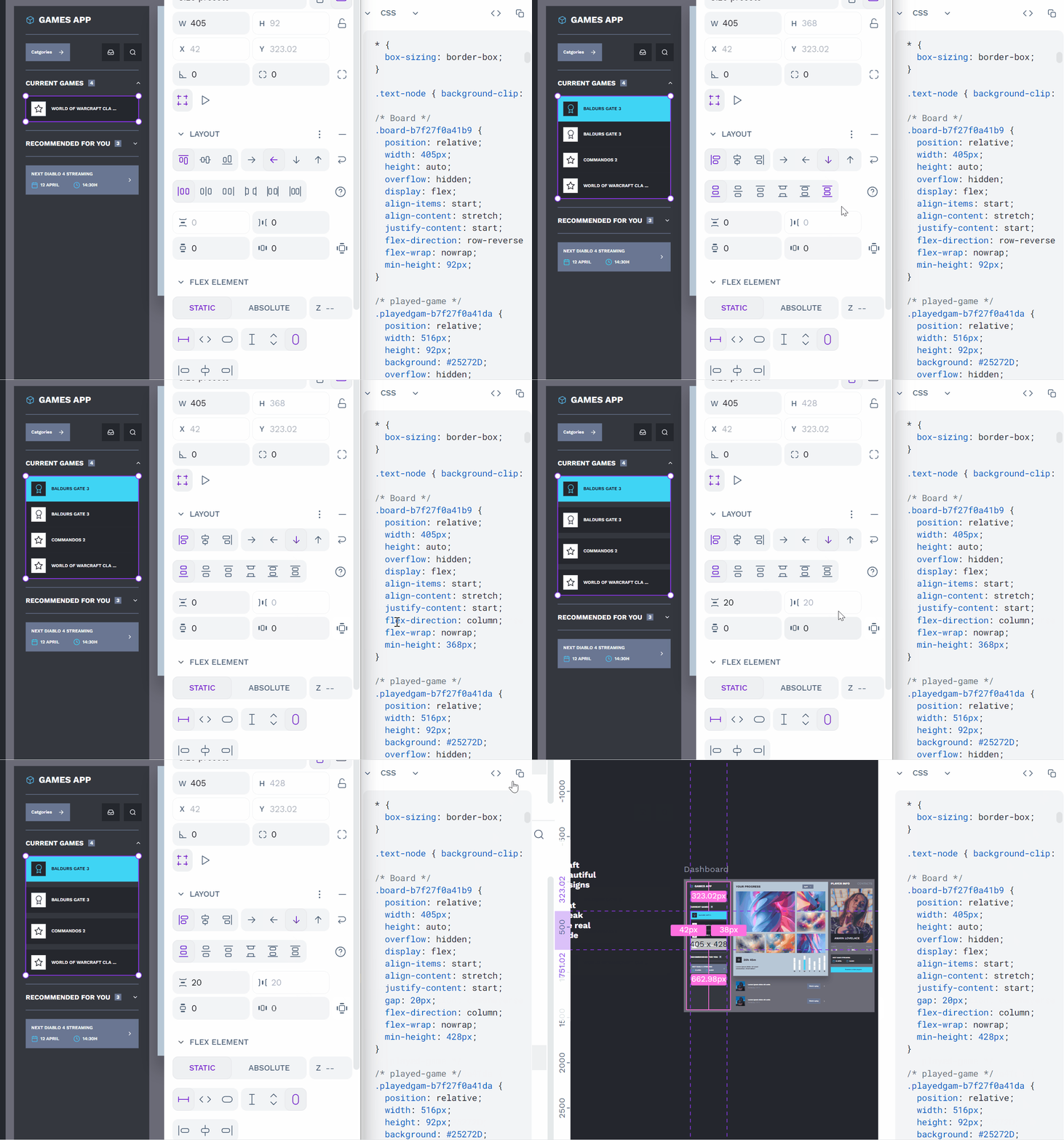
Flex Layout 基础示例
Section titled “Flex Layout 基础示例”如何创建按钮
Section titled “如何创建按钮”这是一个经典示例,可以帮助你创建会根据内容增长的弹性按钮。
(视频略)
如何创建列表
Section titled “如何创建列表”对列表项排序非常有用。请记得把容器高度设置为 fit,使其能够根据项目数量自动适配。
(视频略)
使用 wrap 属性并配合 row 方向,可以让元素分布到多行中。
(视频略)
Grid Layout
Section titled “Grid Layout”Grid Layout 允许你在二维布局中高效地组织、对齐和分布项目。你可以创建元素的行和列,并精细控制它们的扩展、对齐方式,以及对不同屏幕尺寸的响应能力。它是创建响应式设计的强大工具。
(视频略)
重新排列 Grid Layout 中的单元格。
Grid Layout 基于 CSS Grid 标准
Section titled “Grid Layout 基于 CSS Grid 标准”Penpot 的 Grid Layout 构建在 CSS Grid 之上。CSS Grid 是一个相当新的 CSS 模块。如果你有兴趣进一步了解这个 CSS 模块,我们建议查看 CSS Tricks 上的 Guide to CSS Grid 这篇全面说明。
添加 Grid Layout
Section titled “添加 Grid Layout”你可以向任何图层、组、画板或选择添加 Grid Layout。添加后,所选元素会被包含到一个通过 Grid Layout 属性管理空间的画板中。可以通过以下方式添加:
- 从右侧边栏的 Design 面板添加。
- 从选择菜单(右键菜单)中的选项添加。
- 按
Ctrl/⌘+Shift+A。
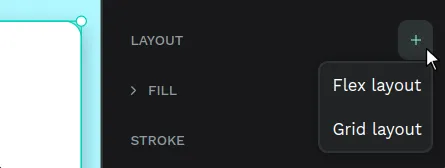
Grid Layout 基础术语
Section titled “Grid Layout 基础术语”- Container:容器是所有网格项目的父元素。
- Cell:网格中的单个单元。单元格是网格容器的子元素。
- Area:由任意数量网格单元组成的组合。
- Gap:网格项目(单元格和区域)之间的水平和垂直空间。
- Row:定义网格行的水平线。
- Column:定义网格列的垂直线。
Grid Layout 属性
Section titled “Grid Layout 属性”Grid 容器和 Grid 项目(单元格、行、列)都有属性。这些属性与 CSS Grid 中可使用的属性相同。
你可以阅读关于 CSS Grid 属性的详细说明。
Grid 容器属性
Section titled “Grid 容器属性”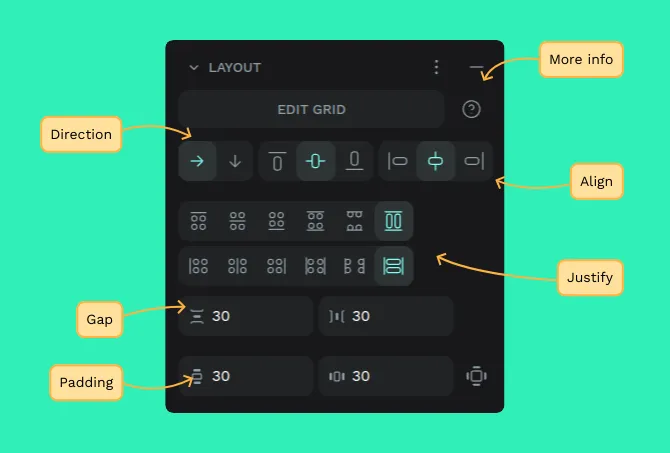
- Direction:Row、column。
- Align items(垂直和水平):Start、center、end。
- Justify items(垂直和水平):Start、center、end、space-around、space-between、stretch。
- Gap:Row、column。
- Padding:Top、right、bottom、left、vertical、horizontal。
Grid 单元格属性
Section titled “Grid 单元格属性”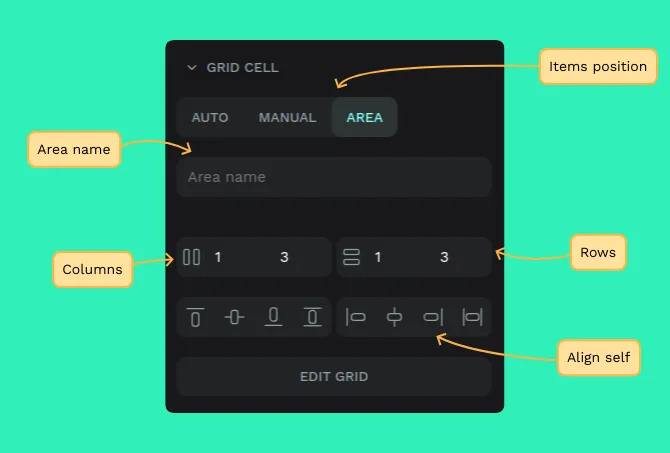
Auto、Manual 和 Area 是管理元素位置的不同方式,因此对应不同的代码表达。
- Auto:元素按顺序放置到单元格中;如果新元素进入流,其余元素会重新定位。这是默认行为。
- Manual:元素放置在特定单元格或区域中。区域单元格中的元素会拥有 CSS 属性
grid-column和grid-row。 - Area:带有区域名称的单元格或区域。区域的行为与 Manual 单元格相同。
Align self(垂直和水平):Start、center、end、stretch。
放置网格元素
Section titled “放置网格元素”要把元素放入网格布局,只需把它们拖动或粘贴到单元格或区域中。
提示:把元素拖到网格上方,然后按 Ctrl 可将其作为 auto 放置。这样图层会自动放置在第一个可用单元格或区域中。
(视频略)
网格元素属性
Section titled “网格元素属性”- Position:static、absolute。
- Width:fix、100%。
- Margin:top、right、bottom、left。
要编辑网格布局(行、列、单位、单元格、区域等),可以选择画板并按 “Edit grid” 按钮,或双击画板。
你有几种方式可以编辑行和列:
(视频略)
在设计侧边栏中,你可以:
- 获取列和行的信息:按 Columns 或 Rows 区域旁边的三个点查看详细信息。
- 添加列和行:按 + 按钮添加列或行。
- 删除列和行:按 - 按钮删除特定列或行。
- 拖动列和行:点击并拖动拖拽图标,可重新排序列和行。
- 更改尺寸和单位:更改每一行和列的具体尺寸和单位。
提示:如果拖动列和行时按住 Ctrl,可以在保持元素位置不变的情况下执行操作。
(视频略)
在设计视口中,你可以:
- 添加列和行:按标题末尾的 + 按钮添加列或行。
- 拖动列和行:把鼠标悬停在列或行标题上,直到出现手形光标,然后点击并拖动。
- 更改尺寸和单位:拖动列和行编号,并在其标题上更改具体尺寸和单位。
提示:如果拖动列和行时按住 Ctrl,可以在保持元素位置不变的情况下执行操作。
要打开行和列的上下文菜单,可以右键点击列或行标题,也可以左键点击菜单按钮。
在行和列的上下文菜单中,你可以:
- 复制行/列。
- 在左侧添加 1 行/列。
- 在右侧添加 1 行/列。
- 删除行/列。
- 删除行/列和形状。
网格列和单元格可以使用不同单位:
- FR:FR 代表 “fractional unit”,即“剩余空间的一部分”。如果网格有 2 列,一列为 1fr,另一列为 3fr,则第一列占 25% 空间,另一列占 75%。
- Auto:行/列尺寸会根据项目和可用空间自动设置。
- Pixels:像素单位。
区域是由任意数量网格单元组成的组合。
(视频略)
有两种方式创建区域:
- 按住
Ctrl并左键选择多个单元格,然后右键打开菜单并选择 “Merge cells”。 - 左键选择一个单元格,然后悬停到想与其合并的单元格边界附近,直到光标变化。随后拖动光标,将所选区域沿同一方向与其他区域合并。
要命名区域,请在网格单元格属性(右侧边栏)中选择 “Area” 选项,并填写区域名称。
要把区域恢复为普通单元格,只需在网格单元格属性(右侧边栏)中选择 “Auto”。
Grid 代码和规格
Section titled “Grid 代码和规格”Penpot 中的 Grid Layout 行为就像 CSS Grid,因为它实际使用的就是 CSS Grid 标准。这意味着你可以切换到 Inspect mode,获取代码并用于真实网站。