
Penpot 界面有三个主要区域:仪表盘、工作区和查看模式。下面看看它们的组成和主要功能。
工作区是你实际创建设计的地方。你可以在无限画布上直接工作,也可以创建并进入画板,以便创建页面和导出单元。
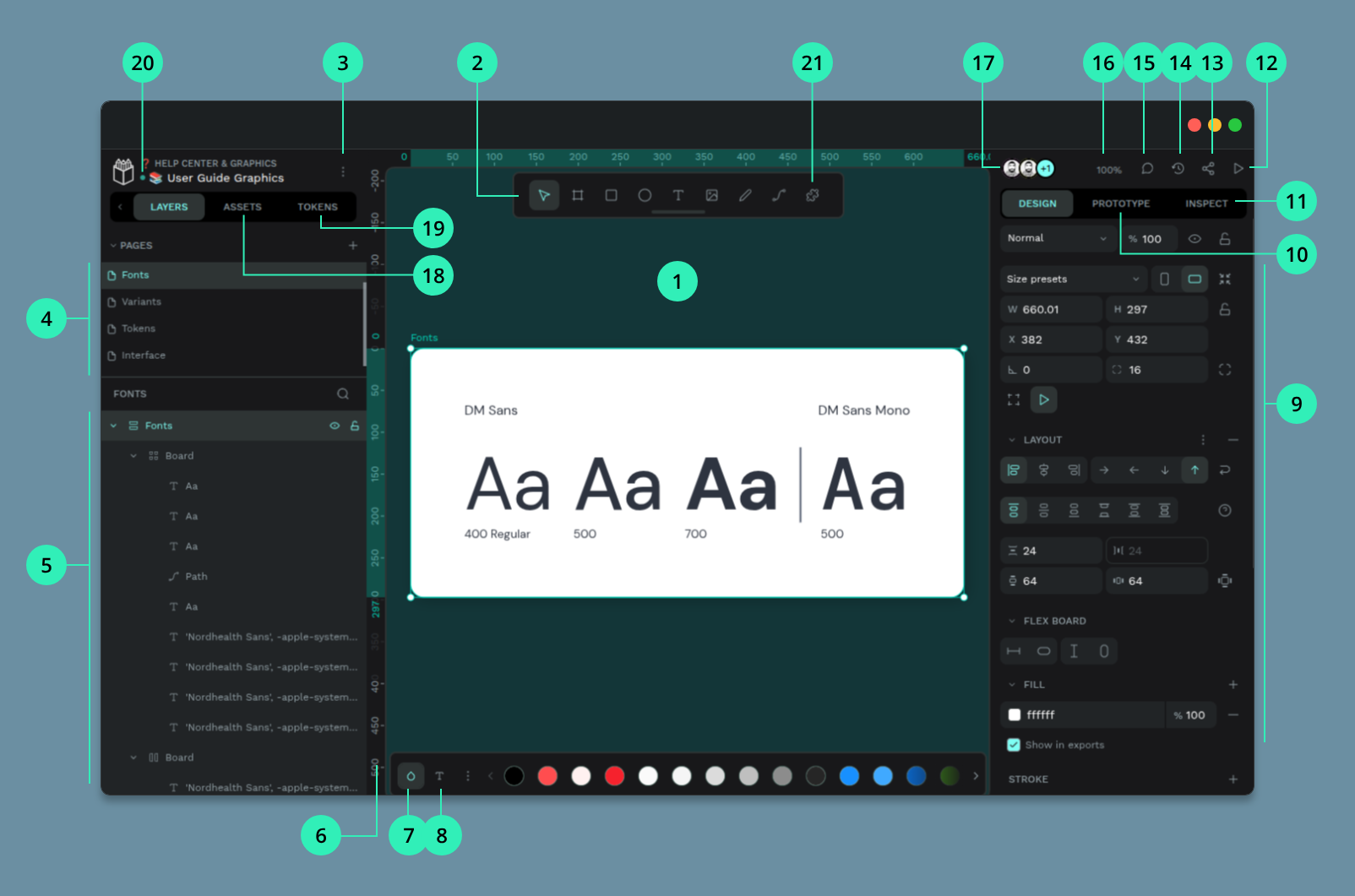
界面区域包括:1)视口 2)工具栏 3)主菜单 4)页面 5)图层 6)标尺 7)颜色调色板 8)排版调色板 9)设计属性 10)原型模式 11)检查模式 12)查看模式 13)共享/邀请 14)历史记录 15)评论 16)缩放 17)用户 18)资产 19)设计令牌 20)文件状态。
- 视口:一个可无限扩展的画布,你可以在其中不受限制地进行设计。
- 工具栏:这里可以找到各种工具,用于快速轻松地创建不同类型的图层:画板、矩形、椭圆、文本、图形、路径和自由绘制。
- 主菜单:你可以从主菜单自定义工作区,管理网格、标尺和面板的可见性,启用或禁用吸附和动态对齐,把文件添加为共享库或从共享库移除。这里也能找到帮助资源。
- 页面:一个文件可以包含任意数量的页面。每个页面都有自己的视口和图层。你可以按需创建、删除或重新排序页面。
- 图层:图层是可以放置在设计视口中的不同对象。
- 标尺:标尺提供坐标,帮助你设计。你也可以从标尺中拖出参考线。
- 颜色调色板:颜色调色板让你可以快速访问可见的颜色库。使用菜单可以在不同库之间切换。
- 排版调色板:排版调色板让文字样式始终触手可及。使用菜单可以在不同库之间切换。
- 设计属性:设计属性侧边栏允许你查看和编辑所选图层的属性。列表会根据元素类型变化:某些属性始终存在(尺寸、位置),其他属性则是可选的(描边、阴影、模糊等)。
- 原型模式:Penpot 允许你通过连接画板来制作交互原型。从右侧边栏激活原型模式,选择一个元素,然后拖动连接到另一个画板。你可以在查看模式中预览交互式原型。
- 检查模式:使用检查模式可以从设计中获取测量值、属性和可用于生产的代码。它还提供更安全的只读模式以及其他改进。
- 查看模式:查看模式按钮会启动画板演示。
- 共享/邀请:邀请团队成员访问该文件和所有团队文件。
- 历史记录:历史面板跟踪打开文件中的最新更改。你可以撤销/重做以浏览变更,也可以展开每条记录查看详细信息。
- 评论:切换到评论模式可查看文件中的所有评论并添加新评论。
- 缩放:用于放大、缩小或适配画布的选项。
- 用户:查看当前有多少用户打开了该文件。
- 资产:每个文件都包含一个默认文件库,你可以在其中存储可复用元素和样式,例如组件、颜色和文字样式。你也可以从该面板引入和使用共享库。
- 设计令牌:设计令牌是 UI 元素的构建块,以设计、工具和代码都可使用的格式表达。它们包括颜色、排版、间距、阴影等。
- 文件状态:显示文件保存状态,说明最新更改是否已保存,或是否存在问题。
启动查看模式可以演示和共享你的设计、对其进行评论,并使用在工作区设置的交互。这里也有检查模式,可获取属性规格和代码片段。
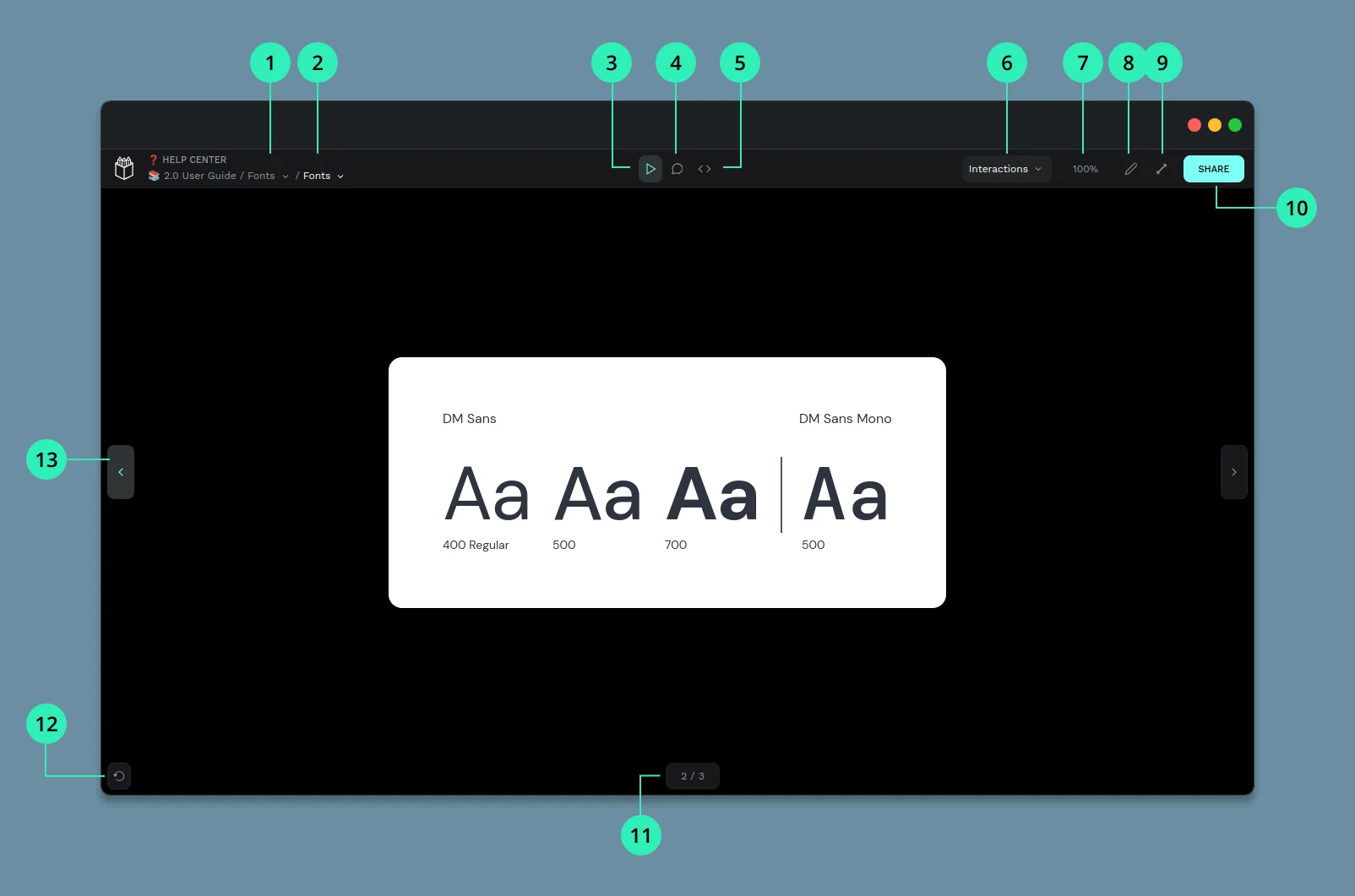
界面区域包括:1)页面选择器 2)画板选择器 3)播放模式 4)评论模式 5)检查模式 6)交互设置 7)缩放选项 8)编辑文件 9)全屏 10)共享原型 11)画板计数器 12)重置原型 13)导航按钮。
- 页面选择器:在文件页面之间导航。
- 画板选择器:显示带缩略图的画板列表,用图形方式概览文件。
- 播放模式:默认演示模式,也可以在其中使用交互。
- 评论模式:在画板内显示评论,并允许用户回复或添加新评论。
- 检查模式:在检查模式中,你可以获取设计规格,例如图层属性、测量值和距离。还可以获取 CSS 样式、HTML 和 SVG 的代码片段。
- 交互设置:选择是否在点击时、始终或完全不高亮交互活动区域。
- 缩放:缩放选项及其快捷键信息。
- 编辑文件:在设计工作区中打开文件编辑。
- 全屏模式:启用或关闭浏览器全屏模式。
- 共享原型:创建查看模式的可共享链接,并发送给开发人员、其他设计师或利益相关者。无论他们是否在你的团队中,甚至是否登录 Penpot,都可以查看设计并访问代码规格。
- 画板计数器:画板数量和当前位置。
- 重置原型:回到原型的第一个画板。
- 导航按钮:前进和后退按钮。
仪表盘是你组织文件、库、项目和团队的地方。
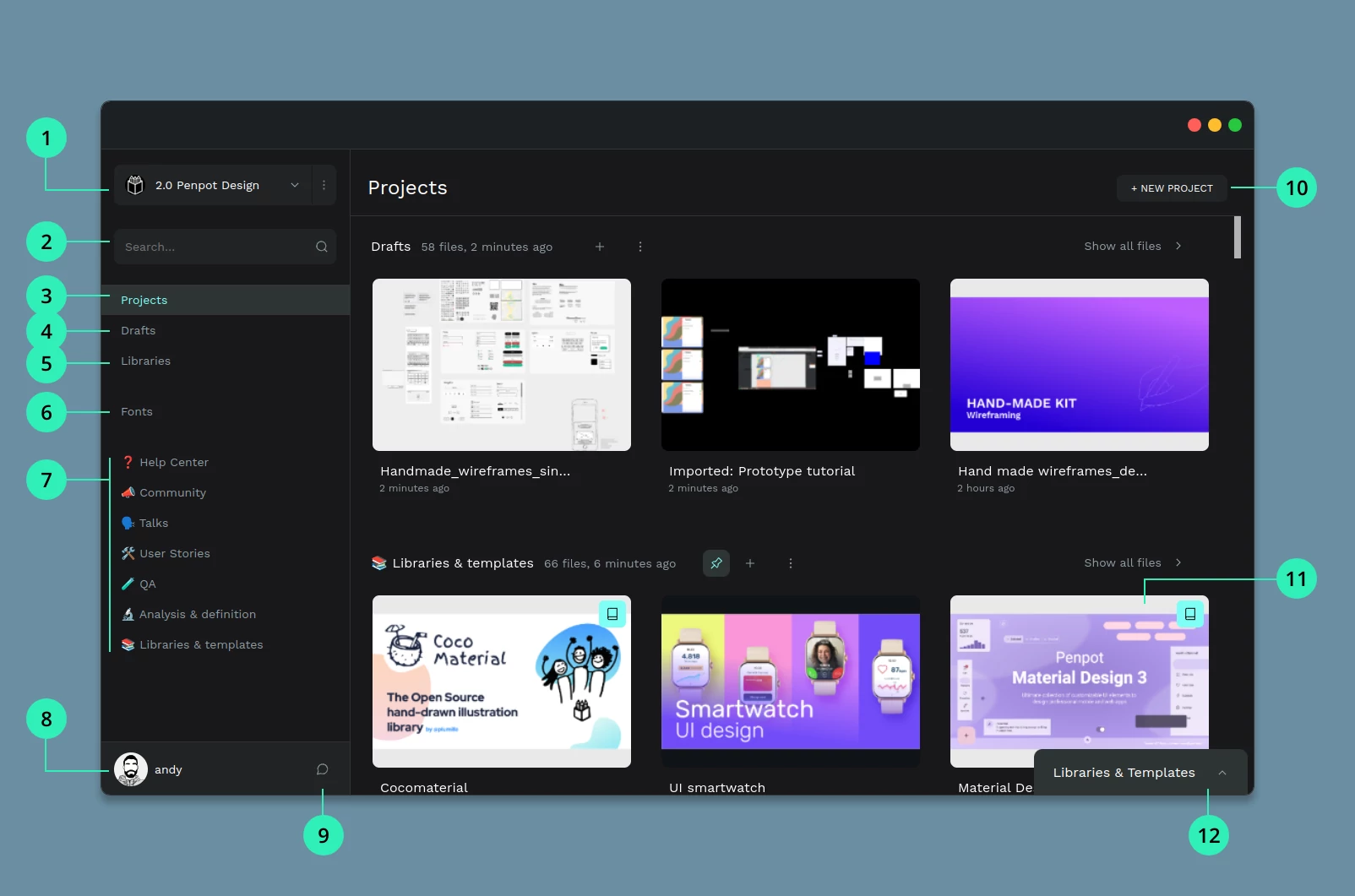
界面区域包括:1)团队 2)搜索文件 3)项目 4)草稿 5)共享库 6)自定义字体 7)置顶项目 8)用户区域 9)评论通知 10)创建项目 11)文件卡片 12)库与模板模块。
- 团队:团队允许你与其他 Penpot 用户协作。团队成员可根据权限处理团队中的任何项目或文件。拥有管理员权限的成员还可以邀请其他成员。你可以按需要创建或加入多个团队,与不同人群协作。
- 搜索:如果你在查找特定文件,只需在搜索框输入标题。
- 项目:项目用于对设计文件分组,类似文件系统中的文件夹。你可以按需创建任意数量的项目。如果要与更多人共同处理一个项目,应该把它创建在团队中。
- 草稿:草稿区域用于查找不属于任何项目的设计文件。
- 共享库:这里可以找到所有已添加为共享库的设计文件。这样你可以更好地控制哪些文件正在共享资产。
- 自定义字体:如果你购买或拥有 Penpot 字体目录之外的个人字体,可以从电脑上传,并在团队的文件中使用。
- 置顶项目:如果你想让某些项目保持顺手可用,例如当前正在处理的项目,可以把它们置顶,使其在侧边栏中快速可用。
- 用户区域:这里就是你自己。可以访问个人资料设置、Penpot 教程、Penpot 社区等,也可以在这里向 Penpot 提供反馈。
- 评论通知:这里可以看到团队文件中是否有未读评论。也有一个按钮可以将所有通知标记为已读。
- 创建项目:创建任意数量的项目以组织你的设计。
- 文件卡片:以直观方式显示文件的基本信息,包括预览、更新信息,以及它是否已添加为共享库。你可以从这里对文件执行多种操作,例如重命名、复制、移动、下载和删除。
- 库与模板模块:一组经过精选、可直接导入的库与模板文件。