
查看模式用于播放原型、检查设计并分享文件。在这个模式下,你可以像最终用户一样测试交互,也可以和团队成员或外部人员共享设计。
查看模式界面
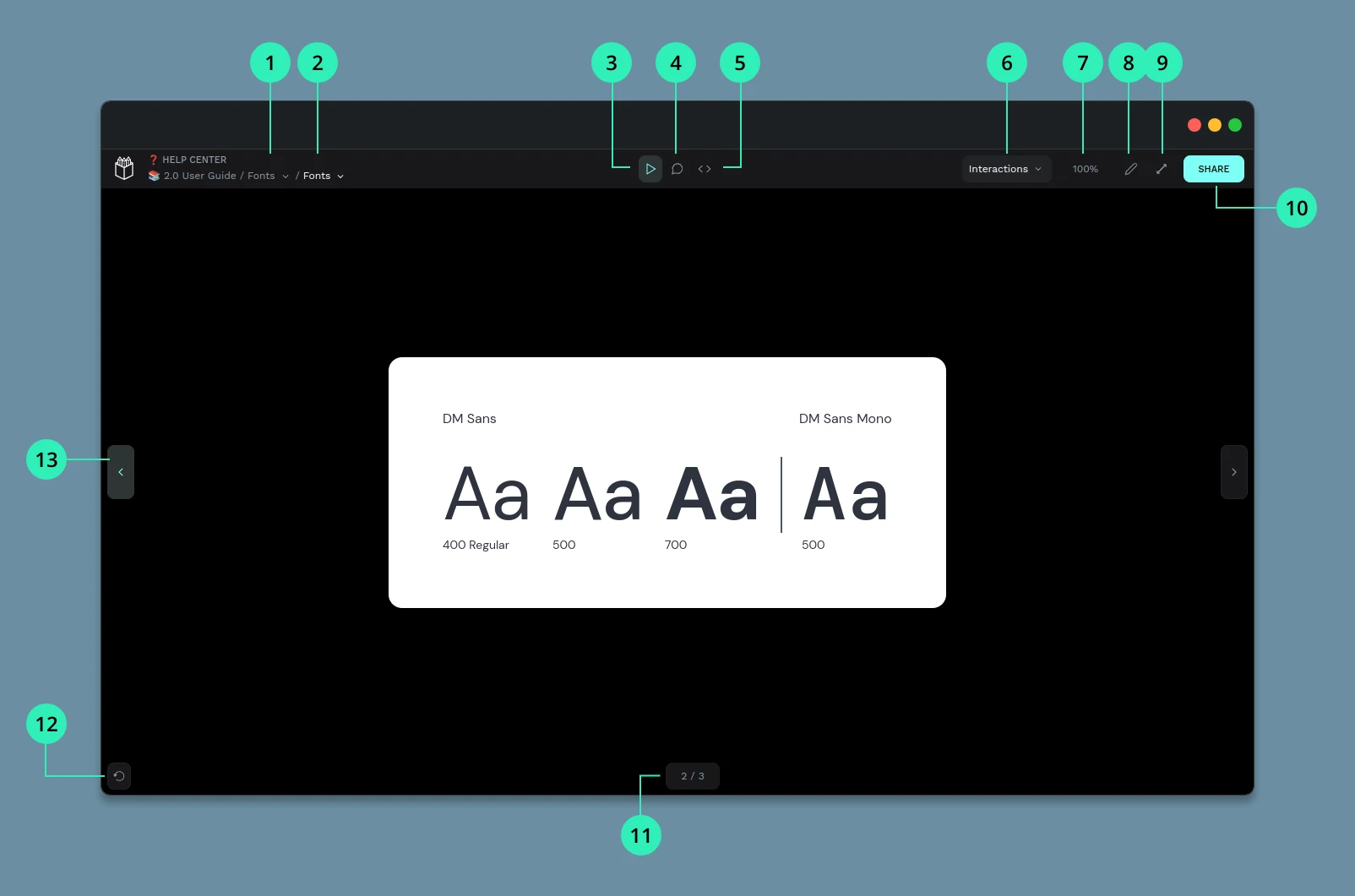
Section titled “查看模式界面”在以下章节中查看视图模式的结构剖析:视图模式界面。
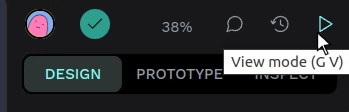
打开查看模式
Section titled “打开查看模式”要从工作区进入视图模式查看您的设计,请点击导航栏右上角的播放按钮,或按下 G V。
注意:视图模式仅显示看板及其内容。看板之外的任何内容都不会在视图模式中显示。
查看模式中的功能
Section titled “查看模式中的功能”查看模式提供以下主要功能:
- 在画板之间导航。
- 播放原型交互。
- 切换流程。
- 查看页面列表。
- 调整缩放。
- 进入全屏。
- 打开评论模式。
- 打开检查模式。
你可以通过画板列表、流程入口或原型交互在画板之间移动。若文件包含多个页面,也可以切换不同页面。
播放原型交互
Section titled “播放原型交互”原型交互会在查看模式中生效。点击、悬停、延迟和覆盖层等交互都可以在这里测试。
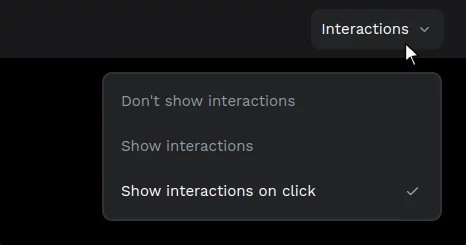
交互查看设置
Section titled “交互查看设置”查看模式提供与原型播放相关的设置,帮助你控制播放方式并检查交互路径。
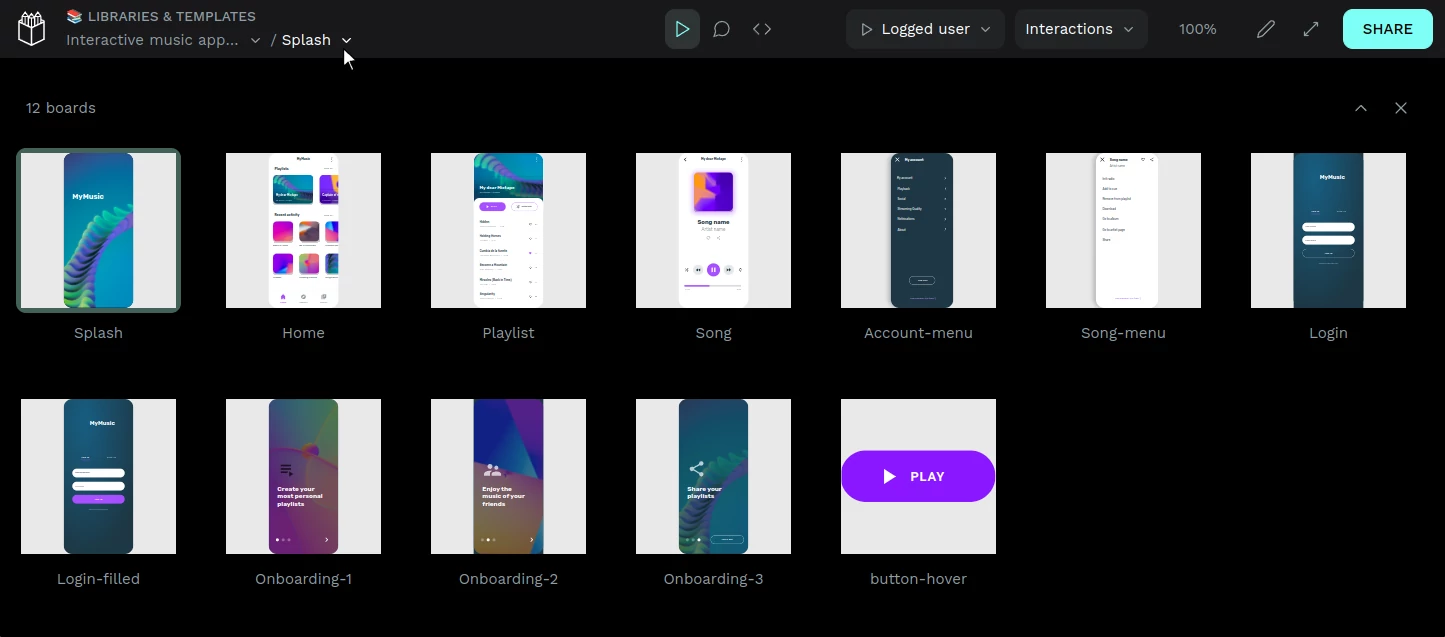
画板列表显示当前页面中的画板。选择某个画板即可跳转到它。
如果文件包含多个页面,你可以在查看模式中切换页面。
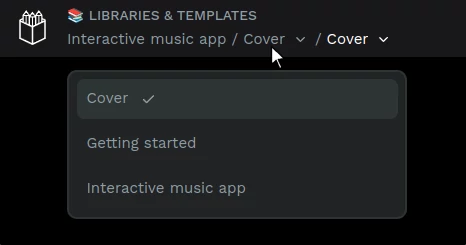
查看模式包含常见缩放选项,方便你适配屏幕、放大细节或恢复默认比例。
- 重置缩放至 100%
Shift+0 - 切换缩放样式(按比例缩小以适应 / 按比例平铺)
F - 放大
+ - 缩小
-
全屏模式适合演示和用户测试。它会隐藏浏览器或界面中的额外区域,让原型更接近真实体验。触发全屏 Shift+F
通过按下顶部导航栏的评论按钮来激活评论。
评论模式并不总是在视图模式的分享链接中可用,这取决于链接的设置。
检查模式(Inspect mode)
Section titled “检查模式(Inspect mode)”通过按下顶部导航栏的检查按钮来激活检查模式。
检查模式并不总是在视图模式的分享链接中可用,这取决于链接的设置。
您可以通过按下顶部导航栏的评论图标,在视图模式下激活评论。
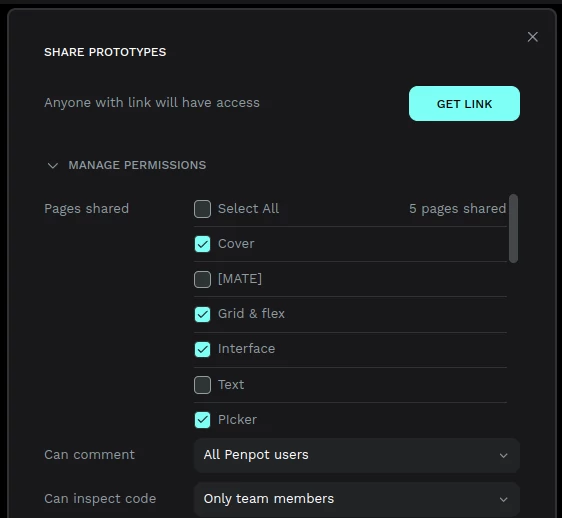
分享原型链接
Section titled “分享原型链接”“分享原型链接” 是一个公开的 URL,您可以分享它以便任何人都能查看原型,无论他们是否拥有 Penpot 账号。
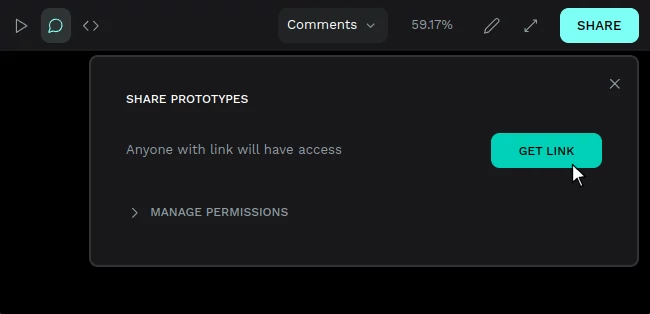
“分享原型” 窗口可以在视图模式下找到,您可以使用 “分享按钮” 将其启动。
要创建链接,请按下 “获取链接” 按钮,链接将自动创建。
要复制链接,您可以复制该 URL 或按下复制按钮。
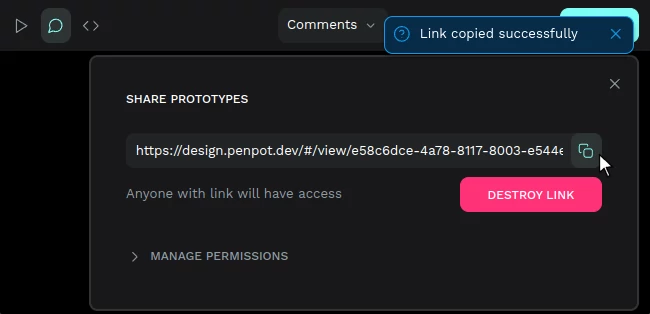
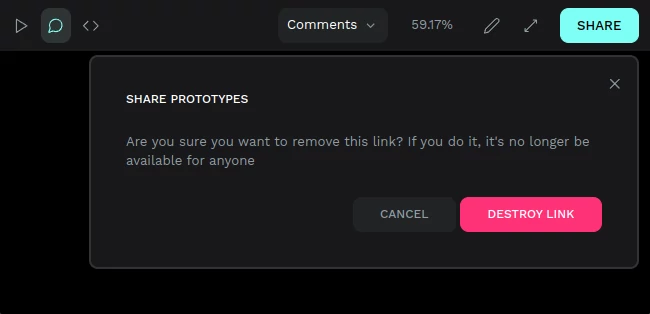
要销毁链接,请按下 “销毁链接” 按钮并确认操作。该链接将不复存在且不再可用,因此如果您已经分享了它,请务必小心。不过,您随时可以创建一个新链接。
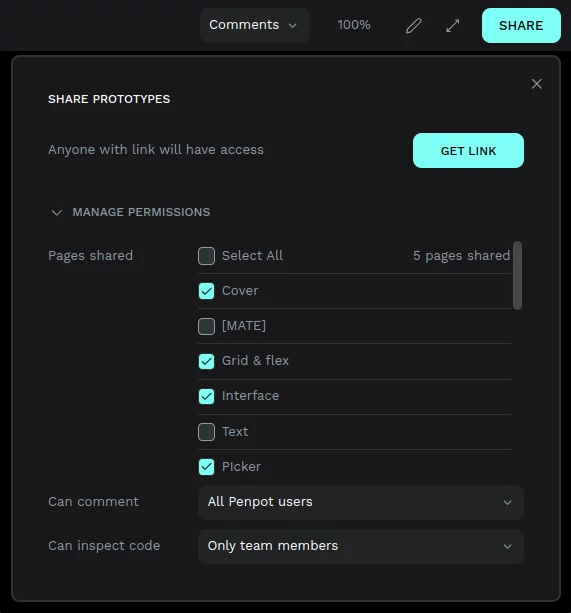
您可以为每组不同的权限创建单独的链接。点击 “管理权限” 可编辑链接权限。
- 分享的页面:选择在该链接中可用的页面。
- 允许评论:允许不属于该文件所在团队的用户进行评论。
- 允许检查代码:允许不属于该文件所在团队的用户进行代码检查。
您可以在视图模式下激活检查模式(Inspect mode)。点击导航栏中间的代码按钮,随后您将看到两个侧边栏:
- 在左侧边栏,您可以查看图层树。选择一个图层即可对其进行检查。
- 在右侧边栏:您可以在“信息”(Info)和“代码”(Code)选项卡之间进行切换,以获取设计规范或代码。
更多关于检查设计的内容
(视频略)