
要插入文本,你必须先通过点击工具栏中的图标或按下 T 来激活文本工具。然后,你有两种方式创建文本图层:
- 点击以创建一个没有任何特定尺寸的文本框。
- 拖动以创建一个固定大小的文本框。
(视频略)
调整大小的提示
- 双击边界框右侧,将调整大小设置设为自动宽度。
- 双击边界框底部,将调整大小设置设为自动高度。
编辑文本内容并设置样式
Section titled “编辑文本内容并设置样式”选中文本图层后按 Enter,即可开始编辑文本内容。你可以像富文本一样设置文本内容中部分文字的样式。

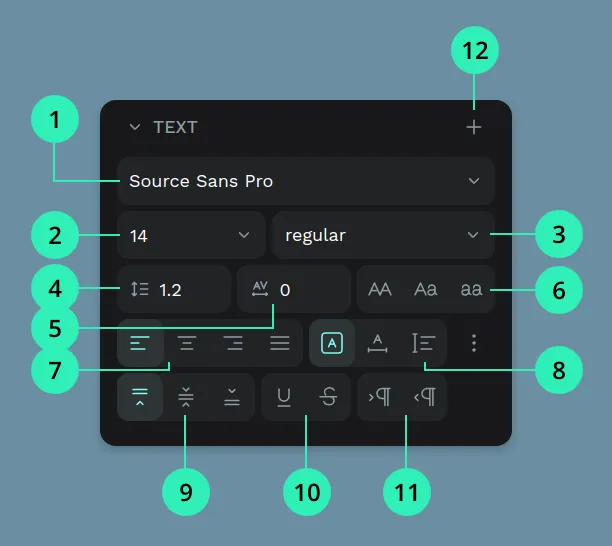
- 字体族。Penpot 默认包含 Google Fonts 目录。你也可以 安装自己的字体。
- 字号。
- 字体类型。
- 行高(以像素为单位)。
- 字间距(以像素为单位)。
- 文本大小写:无、大写、小写、标题大小写。
- 水平对齐:左对齐、居中、右对齐、两端对齐。
- 尺寸:自动高度、自动宽度、固定大小。
- 垂直对齐:顶部、居中、底部。
- 装饰:无、下划线、删除线。
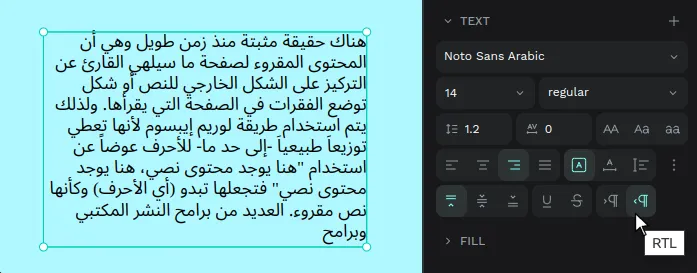
- 方向:LTR(从左到右)、RTL(从右到左)。
RTL 支持
Section titled “RTL 支持”多样性和包容性是 Penpot 非常关注的事情,这也是我们喜欢支持 RTL 语言的原因,不同于大多数设计工具。
如果你用阿拉伯语、希伯来语或其他 RTL 语言书写,文本方向会在文本图层中被自动检测。
如果你购买了字体,或者有个人字体、自由字体,而它们没有包含在 Penpot 提供的目录中,你可以从你的电脑上传这些字体,并在某个团队的文件中使用它们。
上传本地字体
Section titled “上传本地字体”要使用你本地机器上的字体,你首先需要将它上传到你想使用该字体的 Penpot 团队中。
你可以在仪表盘菜单左侧边栏中找到 “Fonts” 部分。
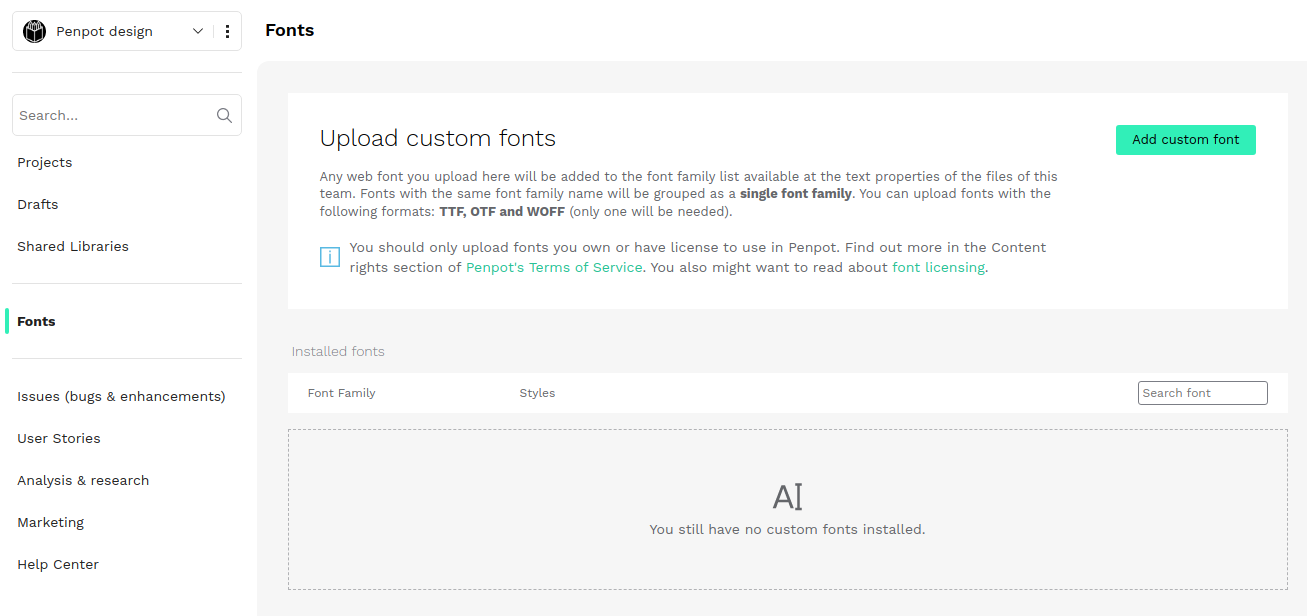
上传本地字体:
Section titled “上传本地字体:”- 按下 “Add custom font”。
- 查看你的本地文件,选择一个或多个你想上传的字体。你可以上传以下格式的字体:TTF、OTF、WOFF 和 WOFF2。只需要一种格式。
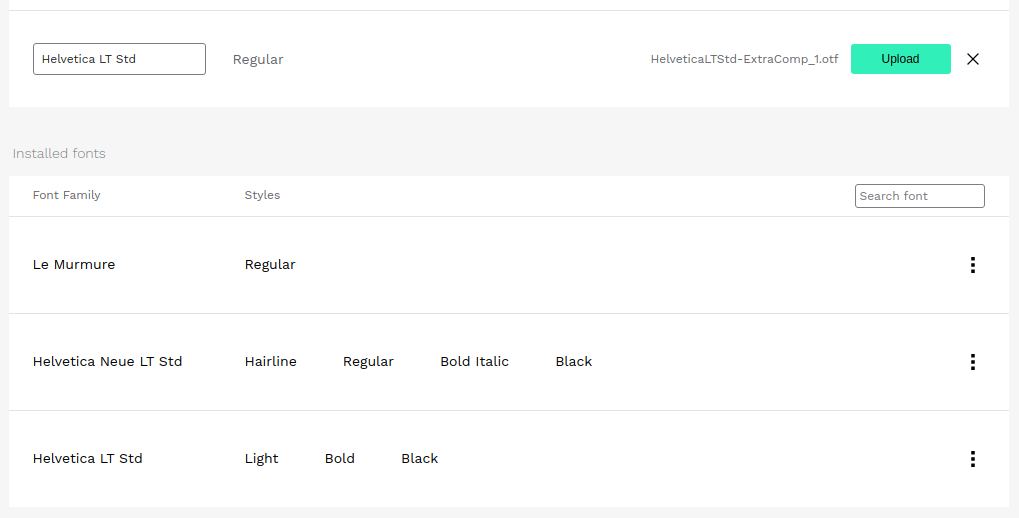
- 如有需要,修改字体名称。字体名称是会显示在工作区字体列表中的名称。它也是 Penpot 用来将字体归入字体族的名称。你随时可以稍后编辑它。
- 准备好后,按下上传。就是这样。该字体将会在这个团队文件的字体列表中可用。
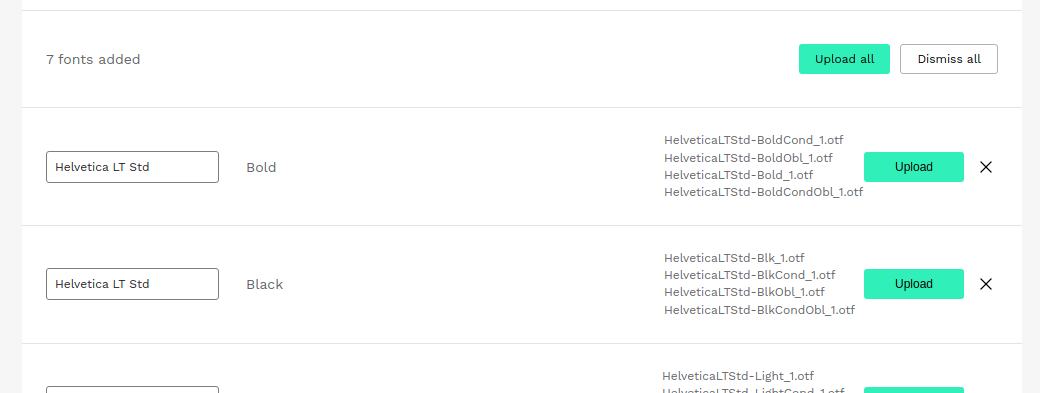
将字体分组到字体族中
Section titled “将字体分组到字体族中”具有相同字体族名称的字体将被分组为一个单独的字体族。这意味着,在你会在文件中使用的字体列表中,它们只会显示为一个字体,并带有不同可用变体。
如果你想向某个字体族(例如:Helvetica)添加一种字体变体(例如:Light),你只需要在上传过程中确保它具有相同的字体族名称。
编辑自定义字体
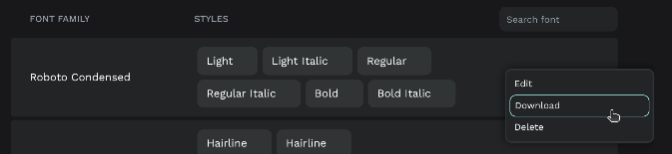
Section titled “编辑自定义字体”在自定义字体列表中某个字体族的右侧,你可以找到一个菜单,允许你编辑字体族名称、下载它,以及删除它。
下载自定义字体
Section titled “下载自定义字体”具有编辑权限的团队成员(编辑者、管理员或所有者)可以从团队 Fonts 部分下载自定义字体族。右键点击一个字体族并选择 Download。单个变体会下载为一个文件;具有多个变体的字体族会下载为 ZIP。
查看者可以在文件中使用自定义字体,但不能从仪表盘上传、编辑或下载它们。
使用自定义字体
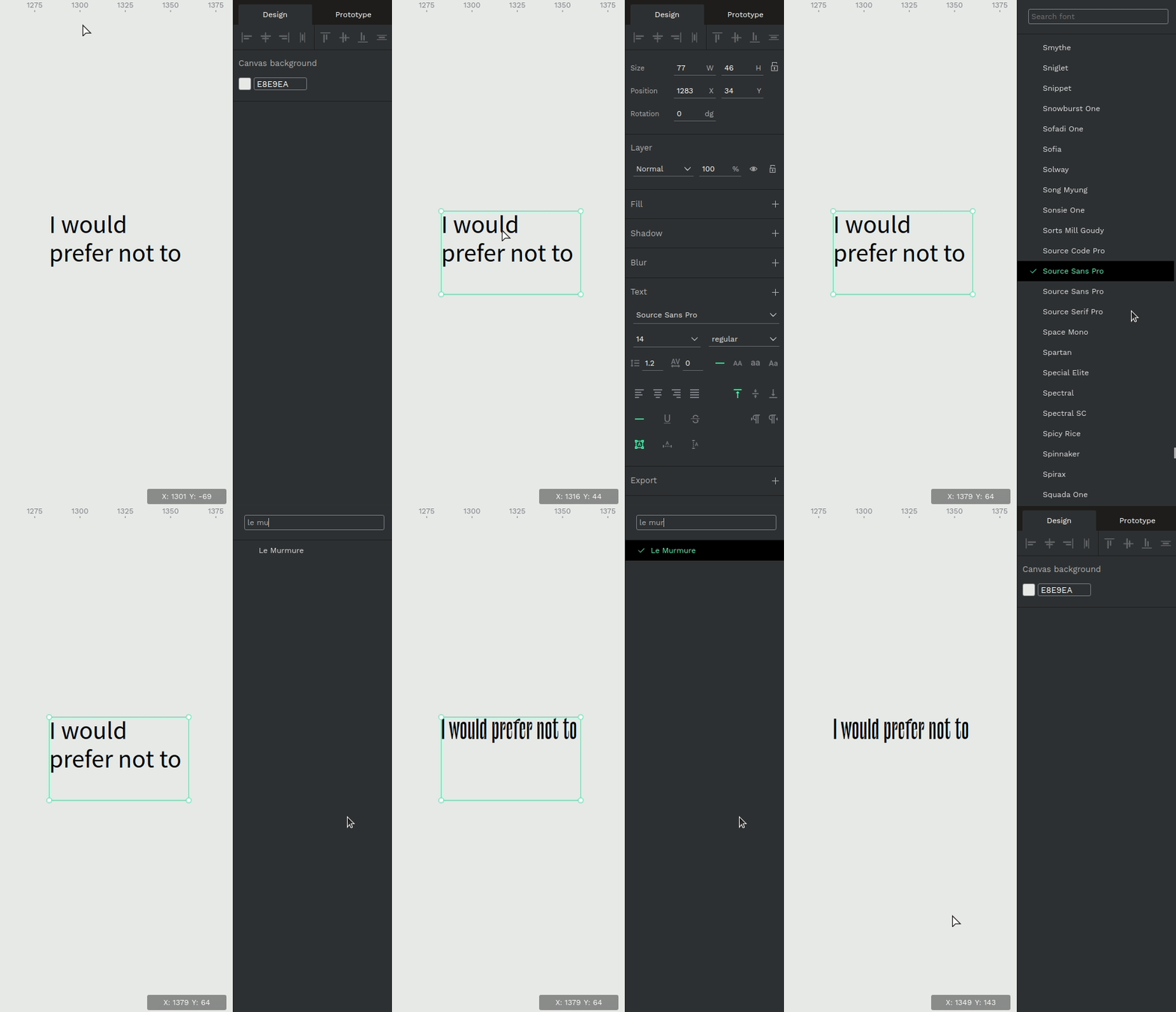
Section titled “使用自定义字体”自定义字体会被添加到某个团队的字体目录中,并且可以在工作区中从设计侧边栏的字体列表使用。
字体许可和使用
Section titled “字体许可和使用”你只应该上传你拥有或拥有在 Penpot 中使用许可的字体。在 Penpot 服务条款的内容权利部分了解更多信息。你也可能想阅读关于字体许可的内容。